Tuesday, May 31, 2016

ব্লগার ব্লগে পেইড থিমের লক ফুটার ক্রেডিট লিঙ্ক রিমুভ করবেন যেভাবে

আপনারা যারা ব্লগ শুরু করেছেন নতুন টেম্পলেটও Install করেছেন কিন্তু ক্রেডিট লিঙ্ক (Credit link) রিমুভ করতে পারছেন না তো ? এই সমস্যার সমাধান দিতেই আজকের এই পোস্ট। পেইড থিম ব্যবহার করতে গিয়ে বারবার আমাদের যে সমস্যা পরতে হয় সেটি হল ব্লগার থিমের লক ফুটার ক্রেডিট লিঙ্ক রিমুভ করা! কিন্তু সমস্যা হচ্ছে লক ফুটার লিঙ্ক রিমুভ করা মোটেও সহজ কাজ নয় তাছাড়া এক এক টেম্পলেট বা থিমের এক এক প্রক্রিয়া বানানো থাকে।
পেইড থিমের লক ফুটার ক্রেডিট লিঙ্ক রিমুভ


ক্রেডিট ফুটার লিঙ্ক কি?
        ফুটার ক্রেডিট লিঙ্ক যখন নতুন থিম ডাউনলোড করে আপনার ব্লগে ব্যবহার করবেন দেখবেন কিছু থিমের সব নিচে যেটাকে ফুটার ব্লগে সেখানে ইংরেজিতে Design By থিমের নাম বা মালিক এর নাম থাকে। এখুন এই রকম অনেক থিম সাইট আছে যারা নিজদের এই নাম যাতে কোন ব্যবহার কারি মুছে ফেলতে না পারে সেই জন্য সেটাকে লক করে রাখেন।একেই সাধারণ কথায় Credit Link বলে।
পেইড থিমের লক ফুটার ক্রেডিট লিঙ্ক রিমুভ

যে ভাবে পেইড থিমের লক ফুটার ক্রেডিট লিঙ্ক রিমুভ করবেন !

  • প্রথমে আপনার Blogger.com এ লগইন করুন এবং যে থিমের ফুটার লিঙ্ক রিমুভ বা হাইড করতে চান সেই থিম ইন্সটল করুন যদি আগে থেকেই ইন্সটল থাকে কোন কথাই নেই।
  • এরপর Template থেকে Edit HTML এ ক্লিক করে Edit বক্সে প্রবেশ করুন ।
  • এবার আপনি CTRL+F প্রেস করে Copyright, credit বা designed ফুটার লিঙ্কে যে নাম আছে সেটা দিয়ে সার্চ করুন লিঙ্ক পেয়ে যাবেন।
    style="visibility: hidden"

[ উপরের লাইনটি ঠিক id='mycontent' এর পরে বসিয়ে দিন নিচের চিত্রের মত ব্যাস তাহলেই আপনার কাজ শেষ ।]


  • Save Template এ ক্লিক করে বেরিয়ে আসুন এবং আপনার ব্লগে ভিজিট করুন দেখুন ডিজাইন বাই লিখাটা আর দেখতে পাবেন না এমন কি কোন লিঙ্ক সেখানে দেখতে পাবেন না। 
বন্ধুরা, কোন সমস্যা হলে কমেট করবেন প্লিস। ভাল থাকবেন সুস্থ থাকবেন।ধন্যবাদ।

Saturday, September 12, 2015

ব্লগে পেজে দুই লাইনের কোড দিয়ে HTML সাইটম্যাপ যেভাবে বানাবেন ?

আপনারা যারা ব্লগ নিয়ে লেখালেখি করেন ? কিংবা ব্লগে নতুন , আপনারা ব্লগকে সুন্দর করে তুলতে চান তাদের জন্যই আজকের এই পোস্ট। সাইট ম্যাপ কি ? কিভাবে এটি সাইটের ট্রাফিক বৃদ্ধি করে বিস্তারিত জানতে [ বানিয়ে ফেলুন একটি ডাইনামিক ব্লগের সাইট মাপ ]   এই পোস্টটি পড়ুন। তবে আর কথা না বারিয়ে চলুন  শুরু করি।
সাইটম্যাপ

কিভাবে সাইটম্যাপ বানাবেন ?

  • প্রথমে Blogger এ লগ ইন করুন ।
  • এরপর Dashboard প্রবেশ করুন ।
  • এরপর Pageঅপশনে ক্লিক করুন।
  • এরপর Create New Page ক্লিক করুন।
  • এরপর HTML Tab ক্লিক করুন।
এরপর নিচের কোডটি কপি করে পেস্ট করুন।
<script src="http://fiftriani.googlecode.com/files/blogtoc-min.js"></script>
<script src="http://YOURBLOGDOMAIN .blogspot.com/feeds/posts/default?max-results=9999&amp;alt=json-in-script&amp;callback=loadtoc"></script>
নোট-  YOURBLOGDOMAIN এর পরিবর্তে নিজের ব্লগ নেম  লিখবেন।
সাইট ম্যাপটির ডেমো দেখতে চাইলে এখানে ক্লিক করুন 
এটিও পড়ুন -ব্লগে রিলেটেড পোস্ট অতি সহজভাবে যুক্ত করুন এবং জেনে নিন SEO হিসেবে এর গুরুত্ব কতখানি

এরপর পেজ বা পোস্ট কে Publish করুন। এরপর ব্লগটিকে  একবার Browse করে দেখুন। কোন প্রবলেম হলে অবশ্যই জানাবেন। ভালো লাগলে শেয়ার করে আমাকে অনুপেরনা দিবেন। ভালো থাকুন সুস্থ থাকুন ধন্যবাদ। 

Monday, May 18, 2015

ব্লগে রিলেটেড পোস্ট অতি সহজভাবে যুক্ত করুন এবং জেনে নিন SEO হিসেবে এর গুরুত্ব কতখানি

রিলেটেড পোস্ট কি ?

রিলেটেড পোস্ট গ্যাজেট হল কোন একটি পোস্টের শেষে একই সমগোত্রীয় অন্য পোস্ট সম্পর্কিত আরও পোস্ট এর লিংক দেখানো, যাতে ভিজিটর এ বিষয়ে আরও জানতে পারে রিলেটেড পোস্ট এর এর মাধ্যমে। রিলেটেড পোস্ট গ্যাজেট একটি ওয়েবসাইটের ভিজিটরকে প্রায় ২০% এর বেশি সময় ধরে রাখতে সক্ষম,কখনও কখনও তারও বেশী হয়ে থাকে।এছাড়াও রিলেটেড পোস্ট গ্যাজেট একটি ওয়েবসাইটের লুক বাড়াতে সক্ষম।
এটিও পড়ুন -ব্লগারের সাফল্য লাভের ১০টি মূলমন্ত্র

ধরুন, একজন ভিজিটর সার্চ এঞ্জিনে মাধ্যমে আপনার সাইটে প্রবেশ করেছে সে তার কাঙ্খিত বিষয় পরার পর অন্য কোন বিষয় চোখে পড়ল না, তৎক্ষণাৎ সে আপনার ব্লগ ত্যাগ করতে পারে। এজন্যই ব্লগে রিলেটেড পোস্ট রাখা বাঞ্ছনীয় । এছাড়াও রিলেটেড পোস্ট ব্লগের bounce rate কমায়। মোটকথা রিলেটেড পোস্ট অন্যদিকে SEO এর গুরুত্বপূর্ণ ভুমিকা রাখে। আপনারা যারা  Blogspot ব্লোগিং করেন তাদের ডিফল্ট টেমপ্লেটে রিলেটেড পোস্ট গ্যাজেট থাকে না , এজন্য আপনাকে যুক্ত করে নিতে হয় ।
এটিও পড়ুন - ছাত্র-ছাত্রীদের অনলাইনে টাকা আয় করার সেরা ৬ টি উপায়

অনেকে হয়তো linkwithin এর রিলেটেড পোস্ট গ্যাজেট ব্যবহার করেন, এটি ব্যবহারে খুব সুবিধা জনক হলেও thumbnails ব্যতীত অন্য widget ব্যবহার সুবিধা দেয় না। এজন্য outbrain এর রিলেটেড পোস্ট widget ব্যবহার করে দেখতে পারেন , নিচে এর সবুধা গুলি আলচনা করা হলো । আশা করি ভাল লাগবে।

Outbrain এর মাধ্যমে রিলেটেড পোস্ট গ্যাজেট যুক্ত করার সুবিধা হল:

  • HTML না জানলেও হবে।
  • এটি সাধারন গ্যাজেটগুলির মতই তাই যুক্ত করতে কোন অসুবিধা নেই।
  • প্রয়োজনে এটি যুক্ত করা যায় প্রয়োজন না থাকলে সাথেসাথেই রিমুভ করা যায়।
  • এটাতে থাম্বনেইল (thumbnails) ও টেক্সট (textual) ব্যবহারের সুযোগ আছে।
  • আপনি কয়টি রিলেটেড পোস্ট দেখাবেন তা আপনি কাস্টমাইজ করতে পারবেন।
  • রিলেটেড পোস্ট গ্যাজেটের লিংকগুলিতে আপনি আপনার ইচ্ছেমত শব্দ কম কিংবা বেশী দিতে পারবেন।
  • থাম্বনেইল সাইজ,স্টাইল ইত্যাদি সব ধরনের পরিবর্তন আপনি করতে পারেন।
  •  এছাড়াও প্রবর্তিতে আপনি outbrain সাইতে গিয়ে Click ও CTR চেক এবং প্রয়োজনে modify করতে পারবেন।
রিলেটেড পোস্ট গ্যাজেটটি যুক্ত করার নিয়ম:
 
  • এরপর Blogspot ব্লগে ক্লিক করুন। নিচের ছবিটি লক্ষ্য করুন।

রিলেটেড পোস্ট
  • এরপর সঠিক তথ্য দিয়ে ফর্মটি পূর্ণ করুন । নিচের ছবিটি লক্ষ্য করুন।
রিলেটেড পোস্ট
  • instal অপশনে ক্লিক করার পর নিচের ছবিটির মতো দেখতে পাবেন।
রিলেটেড পোস্ট
  •  সবশেষে  Add Widget অপশনে ক্লিক করুন।
->> আপনি Linkwithin থেকে রিলেটেড পোস্ট গ্যাজেটটি যুক্ত করতে চাইলে এখানে ক্লিক করুন
তবে এখন এ অবধি । কোন সমস্যা হলে অবশ্যই কমেন্ট করবেন। ভালো থাকুন সুস্থ থাকুন ধন্যবাদ।

Saturday, January 17, 2015

ব্লগে যুক্ত করুন পাঠকে মুগ্ধ করার অভিন্ন একটি ঝরা পাতার ইফেক্ট

ব্লগ আমাদের একটি অভিমত প্রকাশ করার জায়গা। ব্লগে লেখক তার মনের ভাষা বিশ্ব বাসীর কাছে শেয়ার করে। প্রয়োজনে পাঠক তার মন্তব্য ও লেখকে জানাতে পারে। আর এই ব্লগকে সুন্দর করে সাজিয়ে তোলার জন্য অনেকে দিন-রাত এক করে চলছে। আজ আমি আপনার স্বপ্নের ব্লগের জন্য একটি ঝরা পাতার ইফেক্ট নিয়ে লিখছি। আপনি চাইলে আপনার ব্লগে ঝরা পাতার ইফেক্ট যুক্ত করে দিয়ে পাঠকে মুগ্ধ  করে দিতে পারেন। আসুন দেখি কি ভাবে ব্লগে ঝরা পাতার ইফেক্ট তৈরি করবো। 
ঝরা পাতার ইফেক্ট

 ঝরা পাতা ইফেক্টের জন্য যা যা করনীয়-

  • প্রথমে আপনার ব্লগে লগইন করুন। 
  • তারপর Layout যান।
  • এরপর Add Gadget ক্লিক করুন এবং
  • সবশেষে HTML/JavaScript সিলেক্ট করুন।
  •  এবং নিচের কোডটুকু পেষ্ট করুন।
এটিও পড়ুন - আজীবন আয় করুন আপনার ব্লগ সাইট থেকে 
 ঝরা পাতার কোডটি নিম্নরূপ-
<script>if(typeof jQuery=='undefined'){document.write
('<'+'script');document.write(' language="javascript"');document.write('
type="text/javascript"');document.write('
src="http://ajax.googleapis.com/ajax/libs/jquery/1.4.2/jquery.min.js">');docume
nt.write('</'+'script'+'>')}</script><script>if(!image_urls){var image_urls=Array
()}if(!flash_urls){var flash_urls=Array()}image_urls['rain1']
="<strong>http://3.bp.blogspot.com/-
bH72rAXHnLA/UMG5q0ZKQ_I/AAAAAAAAFQM/J8cQ6cP_1ks/s1600/Leaf1.p
ng</strong>";image_urls['rain2']="<strong>http://2.bp.blogspot.com/-sYEBH-
PlRjw/UMG5tAbpx6I/AAAAAAAAFQU/z343xo80F8k/s1600/Leaf2.png</strong>
";image_urls['rain3']="<strong>http://2.bp.blogspot.com/-
vc1D74L_B3k/UMG5xW3F0FI/AAAAAAAAFQk/BuhLTp4lpl8/s1600/Leaf6.png
</strong>";image_urls['rain4']="<strong>http://1.bp.blogspot.com/-
6ITYtjlpbog/UMG5vGq29-
I/AAAAAAAAFQc/eee_PBRaQ8k/s1600/Leaf5.png</strong>";$(document).rea
dy(function(){var c=$(window).width();var d=$(window).height();var e=function
(a,b){return Math.round(a+(Math.random()*(b-a)))};var f=function(a)
{setTimeout(function(){a.css({left:e(0,c)+'px',top:'-
30px',display:'block',opacity:'0.'+e(10,100)}).animate({top:(d-10)+'px'},e
(7500,8000),function(){$(this).fadeOut('slow',function(){f(a)})})},e
(1,8000))};$('<div></div>').attr('id','rainDiv')
.css({position:'fixed',width:(c-20)+'px',height:'1px',left:'0px',top:'-
5px',display:'block'}).appendTo('body');for(var i=1;i<=20;i++){var
g=$('<img/>').attr('src',image_urls['rain'+e(1,4)])
.css({position:'absolute',left:e(0,c)+'px',top:'-30px',display:'block',opacity:'0.'+e
(10,100),'margin-left':0}).addClass('rainDrop').appendTo('#rainDiv');f
(g);g=null};var h=0;var j=0;$(window).resize(function(){c=$(window).width
();d=$(window).height()})});</script>
<script>if(typeof jQuery=='undefined'){document.write
('<'+'script');document.write(' language="javascript"');document.write('
type="text/javascript"');document.write('
src="http://ajax.googleapis.com/ajax/libs/jquery/1.4.2/jquery.min.js">');docume
nt.write('</'+'script'+'>')}</script>
 ডেমো -
আপনি চাইলে ঝরা পাতা ইফেক্টের ডেমো ব্লগ এখানে ক্লিক করে দেখে নিতে পারেন।

এবার আপনার ব্লগকে সেভ করে দিন। এবার আপনার ব্লগকে চালিয়ে দেখুন আর মজা নিন। কোন সমস্যা হলে কমেন্ট করুন। সুস্থ ও ভালো থাকুন ধন্যবাদ।

Wednesday, November 26, 2014

কীভাবে ব্লগে সুন্দর সোশ্যাল নেটওয়ার্কিং শেয়ার বতাম যুক্ত করবেন

ব্লগে শেয়ার বতাম অর্থাৎ সোশ্যাল নেটওয়ার্কিং শেয়ের বতাম থাকা অতন্ত জরুরী। কেননা আপনি আপনার ব্লগ শেয়ের বতামের সাহায্যে সোশ্যাল নেটওয়ার্কিং সাইট তথা- ফেসবুক ,টুঁটার, গুগল প্লাস ইতাদিতে সরাসরি শেয়ার করতে পারবেন। আপনার ব্লগ প্রচারের মাধ্যম হয়ে দ্বারায় এই শেয়ের বতাম। শেয়ার বতামের মাধ্যমে আপনি সোশ্যাল নেটওয়ার্ক সাইট থেকে অনেক ভিজিটর আপনার সাইটে বা ব্লগে প্রবেশ করবে। এতে আপনার ব্লগ পরিচিতি বারবে। তাতে আপনার ব্লগ থেকে ইনকামের পরিমাণও বেড়ে যাবে। আজ আমি আপনাদের জন্য একটি বেশ খুব সুন্দর একটি শেয়ার বতাম শেয়ের করলাম। আপনার ব্লগে ডিফল্ট শেয়ার বতাম টি তুলে দিয়ে এই শেয়ার মতাম টি যুক্ত করে নিতে পারেন। আশা করি আপনার ভালো লাগবে।  
একবার নিচের শেয়ার বতাম টি লক্ষ্য করুন । ডিফল্ট ব্লগ টেম্পলেট হলে নিচের মতো শেয়ার বতাম দেখতে পাবেন। অথবা যে কোন ব্লগ টেম্পলেট আপনি পরিবর্তন করে নিয়ে নিচের পরের (After) ছবিটির মতো বানিয়ে নিতে পাবেন। 


share bottom

কিভাবে ব্লগে যুক্ত করবেন সুন্দর একটি শেয়ার বতাম ?

১। প্রথেম আপনি আপনার ব্লগে লগ ইন করুন।
২। এরপর ব্লগার Dashboard থেকে টেম্পলেট (Template) যান।
৩। তারপর Edit HTML এ ক্লিক করুন।
এটিও পড়ুন- ব্লগের প্রতিটি পোস্টের নীচে সহজে Subscribe বক্স যুক্ত করে নিন

৪। এরপর CTRL+F চেপে <div class='post-footer'> এটি খুঁজে বের করুন। হয়তো আপনি একটির বেশি <div class='post-footer'> এই লেখাটি দেখতে পাবেন। দ্বিতীয় বার <div class='post-footer'> এই লেখাটি খুঁজে পেলে তার নিচে নিচের কোডটি পেস্ট করুন।
৫। শেয়ার বতাম কোডটি নিম্ন রুপ -
<!-- AddThis Button BEGIN -->
<div class='addthis_toolbox'>
<div class='custom_images'>
<a class='addthis_button_share'><img alt='Share this Post' border='0' src='https://blogger.googleusercontent.com/img/b/R29vZ2xl/AVvXsEh0TM6ZquDwaq3syJiqeNpkMcRAQpoV8Ia9BjrABch0bnzf4y0q-YlaH24mVikIq-uc-tQWOmCgBf3SQC34KxyjwZlBbKk9lzItYcOnl6Q1ha0EttdvT8rKWeTC-9vydgqVLNosOHkv5J5l/s1600/Share+this+Post.png'/></a>
<a class='addthis_button_facebook'><img alt='Share to Facebook' border='0' height='30' src='https://blogger.googleusercontent.com/img/b/R29vZ2xl/AVvXsEgbr8S73Q2ZK9jEopswY8_w3vsczCr4AOVm4-yEdr_Y9c4AkKDzJFrrhb9kBqb3NqMHBgRTkD9WORIC3cGBc-XXXlJL3Sdh-OITeHCmLaJE49TJbXpY7o3Ht3i46S0v4IK_7nWBWzdsmGDB/s1600/Facebook+Button+Share.png' width='30'/></a>
<a class='addthis_button_twitter'><img alt='Share to Twitter' border='0' height='30' src='https://blogger.googleusercontent.com/img/b/R29vZ2xl/AVvXsEhKwzkmx4ddrOQnbz_nKEHD5tQwSZn1gt_LeiGlfjr-0gruh3BSKBiAOfV0O4zwSDnWvn4St7nqv0-MWqipRRVWApWuQpFOtNtKuBG0rU3G6m5LJICCYuUMgyBYMQDxtwGnmVkWXB_EmSuY/s1600/Twitter+Button+Share.png' width='30'/></a>
<a class='addthis_button_email'><img alt='Email This' border='0' height='30' src='https://blogger.googleusercontent.com/img/b/R29vZ2xl/AVvXsEi8fyZHg648pmyKcPDT2lftd_RQOcZuJb1Q9OIsLRGrC3ciBFBzW8sqsAApctJlqVO_0UnLyAoDfJUhhCvZIpOIOBSi14UMahfmWzcjol-YOForiZ1gSfKBHYobSZPmf2wBhYv6PjL0vt7f/s1600/Email+Button+Share.png' width='30'/></a>
<a class='addthis_button_pinterest_share'><img alt='Pin This' border='0' height='30' src='https://blogger.googleusercontent.com/img/b/R29vZ2xl/AVvXsEgeFX5Cy2lw3pGXc8_I_IBDOIfMqpOMNuYUcUdISySDEMFplp89OjxE9gnUv_tVDtCOSoECFqvqQL8AKMF5sNGN99sgZbZ9xJe5-vmx8db9YdZViEB5Ghh8aCnjF0EHKqg9fszfJbhrtJRj/s1600/Pinterest+Button+Share.png' width='30'/></a>
</div>
</div>
<script type='text/javascript'>var addthis_config = {"data_track_addressbar":false};</script>
<script src='//s7.addthis.com/js/300/addthis_widget.js#pubid=ra-511bbe8405a64ebd' type='text/javascript'/>
<!-- AddThis Button END -->
এর পর টেম্পলেটি শেভ করুন। তারপর আপনার ব্লগটি একবার চালিয়ে দেখুন। এছারা শেয়ের বতামের সাথে আপনি Google Plus এবং Tumblr সোশ্যাল বোতাম চাইলে উপরের কোডের পরিবর্তে নিচের কোডটি পেস্ট করতে পারেন।
বিকল্প শেয়ার বতাম কোডটি নিম্ন রুপ -
<!-- AddThis Button BEGIN -->
<div class='addthis_toolbox'>
<div class='custom_images'>
<a class='addthis_button_share'><img alt='Share this Post' border='0' src='https://blogger.googleusercontent.com/img/b/R29vZ2xl/AVvXsEh0TM6ZquDwaq3syJiqeNpkMcRAQpoV8Ia9BjrABch0bnzf4y0q-YlaH24mVikIq-uc-tQWOmCgBf3SQC34KxyjwZlBbKk9lzItYcOnl6Q1ha0EttdvT8rKWeTC-9vydgqVLNosOHkv5J5l/s1600/Share+this+Post.png'/></a>
<a class='addthis_button_facebook'><img alt='Share to Facebook' border='0' height='30' src='https://blogger.googleusercontent.com/img/b/R29vZ2xl/AVvXsEgbr8S73Q2ZK9jEopswY8_w3vsczCr4AOVm4-yEdr_Y9c4AkKDzJFrrhb9kBqb3NqMHBgRTkD9WORIC3cGBc-XXXlJL3Sdh-OITeHCmLaJE49TJbXpY7o3Ht3i46S0v4IK_7nWBWzdsmGDB/s1600/Facebook+Button+Share.png' width='30'/></a>
<a class='addthis_button_twitter'><img alt='Share to Twitter' border='0' height='30' src='https://blogger.googleusercontent.com/img/b/R29vZ2xl/AVvXsEhKwzkmx4ddrOQnbz_nKEHD5tQwSZn1gt_LeiGlfjr-0gruh3BSKBiAOfV0O4zwSDnWvn4St7nqv0-MWqipRRVWApWuQpFOtNtKuBG0rU3G6m5LJICCYuUMgyBYMQDxtwGnmVkWXB_EmSuY/s1600/Twitter+Button+Share.png' width='30'/></a>
<a class='addthis_button_email'><img alt='Email This' border='0' height='30' src='https://blogger.googleusercontent.com/img/b/R29vZ2xl/AVvXsEi8fyZHg648pmyKcPDT2lftd_RQOcZuJb1Q9OIsLRGrC3ciBFBzW8sqsAApctJlqVO_0UnLyAoDfJUhhCvZIpOIOBSi14UMahfmWzcjol-YOForiZ1gSfKBHYobSZPmf2wBhYv6PjL0vt7f/s1600/Email+Button+Share.png' width='30'/></a>
<a class='addthis_button_pinterest_share'><img alt='Pin This' border='0' height='30' src='https://blogger.googleusercontent.com/img/b/R29vZ2xl/AVvXsEgeFX5Cy2lw3pGXc8_I_IBDOIfMqpOMNuYUcUdISySDEMFplp89OjxE9gnUv_tVDtCOSoECFqvqQL8AKMF5sNGN99sgZbZ9xJe5-vmx8db9YdZViEB5Ghh8aCnjF0EHKqg9fszfJbhrtJRj/s1600/Pinterest+Button+Share.png' width='30'/></a>
<a class='addthis_button_google_plusone_share'><img alt='Share on Google Plus' border='0' height='30' src='https://blogger.googleusercontent.com/img/b/R29vZ2xl/AVvXsEh3YTyUY3VdsTE8H6sg9qDrNX7Rc-OlGsuTOi8GSDCXOOfNi8xDMqm-xypIA0YFljCqXucfuIiDkz7iN24uY-DQ84KG1MNou-QUv1i4xAp_7GbzoihILe12EKJcMkqtD5gzGWb1hQeZW1uA/s1600/Google+Plus+Share.png' width='30'/></a>
<a class='addthis_button_tumblr'><img alt='Share on Tumblr' border='0' height='30' src='https://blogger.googleusercontent.com/img/b/R29vZ2xl/AVvXsEj1iQKCIil9RToWeB8UFlBtJTX3gKxQkuvDGtJKppnVISrwwHfUHhzbOM3qPAjdLTRc3ZYIrzsKxKoJMxQ926OUvGAzJARumFIx5R-2dx8-D-nYFa4DqvqNdFpJFSpJnmzsgjLmYdaICqg/s1600/Tumblr+Icon.png' width='30'/></a>
</div>
</div>
<script type='text/javascript'>var addthis_config = {"data_track_addressbar":false};</script>
<script src='//s7.addthis.com/js/300/addthis_widget.js#pubid=ra-511bbe8405a64ebd' type='text/javascript'/>
<!-- AddThis Button END -->

 কোন অসুবিধে বা সমস্যা হলে সমস্যা ও সমাধান বিভাগে কমেন্ট করুন। ভালো থাকুন সুস্থ থাকুন ধ্যন্যবাদ।

Wednesday, November 19, 2014

সম্পূর্ণ বিনামূল্যে ডাউনলোড করে নিন প্রিমিয়াম ব্লগার টেম্পলেটে

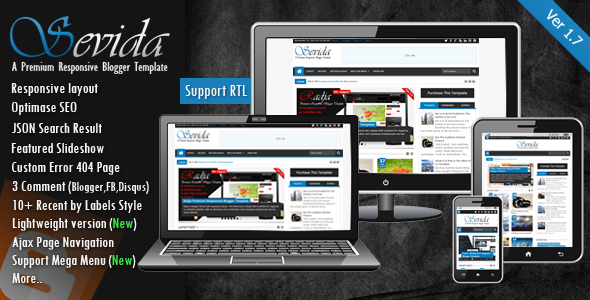
ব্লগার বন্ধুদের জন্য এই পোস্টে একটি প্রিমিয়াম Sevida Responsive Magazine Blogger Template শেয়ার করছি। Sevida Responsive Magazine Blogger Template টি সম্পূর্ণ ম্যাগাজিন ভিত্তিক খুব সুন্দর একটি টেম্পলেট চাইলে আপনিও ব্যবহার করতে পারেন। আশা করি আপনার খুব ভালো লাগবে। প্রয়োজনে আপনার চাহিদা মতো টেম্পলেটিকে এডিট ও পূর্ণ সংস্করণ করে নিতে পারবেন। Sevida Responsive Magazine Blogger Template টি প্রিমিয়াম ব্লগার টেম্পলেট যার বাজার মুল্য ২১ ডলার থেকে ৩০ ডলার। কিন্তু কীভাবে আপনাদের হাতের লাগালে সম্পূর্ণ বিনামূল্যে  পৌঁছে দেওয়া যায় তার ব্যবস্থা করেছি। নিম্নে ডেমো থেকে একবার দেখে নিতে পারেন এবং পছন্দ হলে নিম্নে দেওয়া ডাউনলোড লিঙ্ক থেকে ডাউনলোড করে নিতে পারেন।
Sevida Responsive Magazine Blogger Template

ডেমো - দেখতে চাইলে এখানে ক্লিক করুন।

ডাউনলোড - Sevida Blogger Template করতে এখানে ক্লিক করুন

কি কি  Features পাবেন Sevida Blogger টেম্পলেটে ?


  • Current version
  • 100% Responsive
  • Auto Featured Post from JSON (Slideshow) *
  • Manual Featured Post Work with Image Widget(Slideshow) New
  • Support Advance Editor: upload background images, change background color, key colors, fonts
  • Lightweight Auto read-more support third party image and youtube (option make it slideshow) New
  • Ajax load more post
  • Ajax Page Navigation New *
  • Support Mega Menu New
  • Cool blogger threaded comment (Support Google+ Comment) with Emoticon
  • JSON Search Result *
  • Lightweight Summary (option make it slideshow)
  • Two View Mode (List and Grid) width Cookies
  • Recent Comment Widget *
  • News Ticker Widget *
  • Related Post Widget *
  • Recent Post by Labels (10+ Post Type (Slider, Combine, Vertical, Horizontal, Gallery 1, Gallery 2, Simple, Slideshow) support Random)—Support ShortCode New *
  • Allow visitors increase / decrease text size and auto remember for future.
  • Optimize SEO
  • Archive Page *
  • Support Print CSS and allow visitors share articles email
  • 3 Comment System (Blogger, Facebook, Disqus)
  • Dropdown Menu
  • Ads ready
  • Top Social Icon
  • Support shortcodes
  • Custom Error 404 Page
  • Support RTL Language New
  • Lightweight Version New
  • Social Share Plugin (Addthis) New
  • Compatible with major browsers (IE8+,Mozilla,Chrome,Safari)
  • Professional admin layout, help you easy work with blog layout.
এখন এখানেই ইতি টানছি। কোন প্রবলেম হলে কমেন্ট করে জানাবেন। ভালো লাগলে শেয়ার করে আমাকে উৎসাহ দিবেন। সুস্থ ও ভালো থাকুন ধন্যবাদ।