Sunday, June 19, 2016

ফ্রীতে ডোমেইন ও হোষ্টিং ব্যবসা করুন, ছাত্র-ছাত্রীদের উপযোগী ব্যবসা

অনলাইনে টাকা ইনকাম করার অনেক উপায় থাকলেও অনেকই সে সব পথের সন্ধান পায় না। আর পেলেও হয়তো অনেকেই অনেক টাকা গচ্ছা দিয়ে বসেন, যার ফলে জীবনে অনেকই অনলাইনে কাজ করার সাহসটাই হারিয়ে ফেলেন। আপনারা যারা ডোমেইন ও হোষ্টিং ব্যবসা করতে ইচ্ছুক, লেখাটি বিশেষ করে তাদের উদ্দেশ্যেই লেখা। [ছাত্র-ছাত্রীদের অনলাইনে টাকা আয় করার সেরা ৬ টি উপায়]
অনেকেই মনে করেন যে, ডোমেইন এবং হোষ্টিং ব্যাবসা করতে প্রচুর টাকা লাগে ! কথাটি মোটেই না। আপনি চাইলে একদম বিনা পয়সায় শুরু করে দিতে পারেন এই ব্যবসা। কিন্তু কিভাবে তাইতো?

মূলত ডোমেইন এবং হোষ্টিং ব্যবসা দুই ধরনের, ১) প্রোভাইডার থেকে হোষ্টিং কিনে বিক্রি করা এবং ২) হোলসেল হোষ্টিং।

ফ্রীতে ডোমেইন ও হোষ্টিং ব্যবসা শুরু করুন

ডোমেন কিনে বিক্রি করতে আপনাকে অবশ্যই ইনভেষ্ট করতে হবে। সাধারনত বিলিং ম্যানেজম্যান্টের জন্য WHMCS সফটওয়ার ব্যবহার করা হয়, এর জন্য আলাদা খরচ আছে। আর নিজের সাইট ডিজাইন, হোষ্টিং, কাষ্টমার সাপোর্টের প্যারা তো আছেই। [ ডাটা এন্ট্রি কাজ করে স্টুডেন্টরা যেভাবে আয় করবে ] এজন্য কিছু কোম্পানি হোলসেল হোষ্টিং সার্ভিস দিয়ে থাকে। যেমন:- WBHosting ( www.wbhosting.in) ।

এখান থেকে আপনি হোলসেল এর মাধ্যমে ডোমেইন, হোষ্টিং এবং অন্যান্য প্রোডাক্ট বিক্রি করতে পারবেন। রেডিমেট ওয়েবসাইট ফ্রী তে পাচ্ছেন সাথে আপনার সকল ক্লাইন্টকে ২৪ ঘন্টাই সাপোর্ট দিবে তারা একদম বিনা পয়সায়। [ছাত্র-ছাত্রীদের অনলাইনে টাকা আয় করার সেরা ৬ টি উপায়]

এটা পুরা White Banding সার্ভিস। আপনি চাইলে সবকিছুই চেঞ্জ করতে পারবেন কন্টোল প্যানেল থেকে।

ব্যবসা শুরু করতে কি করতে হবে?

  • প্রথমে view this link এখান থেকে Join Reseller Program সিলেক্ট করে সাইনআপ করুন। কিংবা এখানে ক্লিক করে Sign up Now করুন।  আপনার একাউন্ট এপ্রোভ হলে আপনি আজকেই শুরু করে দিতে পারবেন আপনার ডোমেইন এবং হোষ্টিং ব্যাবসা।

একক ভাবে ( WBHosting ছাড়া ) ব্যবসা শুরু করতে হলে যে রিসোর্স প্রয়োজন?

  • ওয়েব সাইট
  • বিলিং সফটওয়্যার
  • রিসেলার হোস্টিং/ভিপিএস/ডেডিকেটেড সার্ভার
  • অফিস
  • মার্কেটিং প্লান
  • ডোমেইন (ব্যবসার নাম)
  • ওয়েব সাইট
  • বিলিং সফটওয়্যার
  • মার্কেটিং প্লান ( অনলাইন মার্কেটিং অথবাঅফলাইন মার্কেটিং ) এবং ইত্যাদি।
সাত পাঁচ না ভেবে সম্পূর্ণ বিনা পয়সায় আজই WBHosting থেকে ডোমেন ও হস্টিং ব্যবসা শুরু করতে পারেন। বিশেষ করে ছাত্র ছাত্রীরা পড়াশোনার পাশা পাশি এ ব্যবসা করতে পারেন। আজকের এই ক্ষুদ্র প্রয়াস হতে পারে আগামী দিনের আচার্য প্রদীপ। কোন জিজ্ঞাসা থাকলে ফেসবুকে যোগাযোগ করতে পারেন।

Sunday, May 22, 2016

কম্পিউটার জগৎ নিয়ে এল ডোমেন ও হস্টিং সার্ভিস

কম্পিউটার জগৎ , আপনাদের প্রেরনা ও ভালবাশা পেয়েই বেরে উঠা, এজন্য প্রত্যেকটি পাঠক ও পাঠিকাদের উপর আমরা কৃতজ্ঞ ও প্রত্যেকে জানাই আন্তরিক ভাবে গভীর প্রীতি ও শুভেচ্ছা । আজ আমরা আনন্দের সঙ্গে জানাচ্ছি, এতদিন আপনারা যারা ডোমেন, হস্টিং ও ওয়েব সাইট নিয়ে দুশ্চিন্তায় ছিলের তাদের দুঃশ্চিন্তা দূর করনের জন্য আমাদের এই প্রচেষ্টা।
আপনারা যারা নতুন অয়েব সাইট বানাবেন ভাবছেন? তাদের জন্য সুবর্ণ সুযোগ এনে দিল কম্পিউটার জগৎ এর wbhosting.in অয়েব সাইট। শুধু মাত্র কম্পিউটার জগৎ এর নিয়মিত পাঠক- পাঠিকাদের জন্য নতুন ডোমেন ও হস্টিং এর উপর দেওয়া হচ্ছে 70% অবধি মহা ছার। অফারটি থাকবে সীমিত সময়ের জন্য।
ডোমেন ও হস্টিং সার্ভিস


কি কি সুবিধা পাবেন?

  1. যে কোন টপ লেভেল ডোমেন (.com,.in, .co.in, .org ইত্যাদি)
  2. Unlimited সাব-ডোমেন,
  3. Unlimited ইমেল অ্যাকাউন্ট ,
  4. ২৪ ঘণ্টা সাপোর্ট
  5. অনলাইন / Off Line পেমেন্ট
  6. ফেসবুকে টেকনিক্যাল সাপোর্ট
  7. Airtel money সাপোর্ট
  8. Full সিপ্যানেল, DNS ম্যানেজমেন্ট
  9. Free Setup and Technical সাপোর্ট
  10. Blogspot ও wordpress সাইট এর উপর বিশেষ ছার
  11. অন্যান্য সাইটের থেকে তুলনা মূলক কম দাম।   
  12. এছাড়াও অনেক সুবিধা আছে, যা সাইট টি ব্যবহার না করলে বুঝতে পারবেন না। 
বিদেশি ওয়েব সাইট থেকে কিনতে গেলে যে অসুবিধায় পরতে হয়?
  • বিদেশি ভাষা না বুঝা
  • ঠিক ঠাক C প্যানেল, DNS ম্যানেজমেন্ট না পাওয়া
  • রেনুয়ালে (Renewal) এ বেশি টাকা নেয়
  • টাকা পেমেন্ট অসুবিধা
  • Technical সাপোর্ট পেতে অনেক অসুবিধা
  • Domain ট্র্যান্সফারে অসুবিধা, আরও অনেক কিছু
এছারা, আপনারা যারা ব্লগিং সাইট বানাতে চান? আমাদের কাছ থেকে সাইট কিনলে সাইট থেকে ইনকাম করার সুবিধা করে দেওয়া হবে। এছাড়াও পাবেন ফ্রি ইকমার্স ট্রেনিং। আপনারা সাইট বানাতে এখুনি যোগাযোগ করুন ।

Monday, March 16, 2015

ব্লগস্পট ব্লগে ফ্রী টপ লেবেল ডোমেইন .co.vu যুক্ত করার সহজ সরলতম পদ্ধতি

বন্ধুরা,  আজ আমি আপনাদের জন্য নিয়ে এসেছি ব্লগের জন্য একটি সুন্দর টিপস। আপনাদের যাদের নিজস্ব ব্লগ আছে তাদের জন্য বিশেষ করে এই টিপস কাজে আসবে। টিপসটি হল কীভাবে আপনার ব্লগে আপনি একটি .co.vu ডমেইন যুক্ত করবেন তাও আবার ফ্রী। কেননা টপ লেভেল ডোমেন যেমন - .COM,.CO ইত্যাদি কিনতে গেলে আমাদের অনেক টাকা গুনতে হয়। এছাড়াও আপনার ব্লগের SEO এর ক্ষত্রে .co.vu খুব কাজে আসে। আপনার ব্লগের জন্য Advance Meta Tools ব্যবহার করে আপনার সাইট ভিজিটর বাড়িয়ে নিতে পারেন। তাহলে আসুন জেনে নেই কীভাব ব্লগে .co.vu ডোমেন যুক্ত করবেন।
এটিও পড়ুন -সহজে ব্লগ পোস্ট টাইটেল কে তুলে ধরুন সার্চ ইঞ্জিনে

পদ্ধতি ১।
  • প্রথমে এখানে ক্লিক করুন। তারপর নীচের মত একটি রেজিস্টার Page দেখতে পাবেন।
ব্লগস্পট ব্লগে ফ্রী টপ লেবেল ডোমেইন
পদ্ধতি ২। 
  • এরপর Sign in  এ ক্লিক করুন।
পদ্ধতি ৩। 
  • Sign In এ ক্লিক করার পরে তার নীচে আপনি Create a new Account  দেখতে পাবেন। সেখানে ক্লিক করুন। এরপর আপনার ইমেইল,পাসওয়ার্ড ও নাম দিয়ে রেজিস্টার করুন অথবা ফেসবুকের মাধ্যমেও কানেক্ট করে চালাতে পারবেন।
পদ্ধতি ৪।  
  • রেজিস্টার করার পরে আপনি সেখানে আপনার  ডোমেইন টি লিখুন।যদি ডমেইন টি আগে ব্যাবহার না হয়ে থাকে, তাহলে আপনি সেই ডোমেইন রেজিস্টার করতে পারবেন। Domain আগে ব্যাবহার না । তাহলে অন্য নাম দিয়ে চেষ্টা করুন। যেমন আমি এখানে ioffer টাইপ করেছি। তাহলে আমার সাইটি হবে www.ioffer.co.vu 
ব্লগস্পট ব্লগে ফ্রী টপ লেবেল ডোমেইন
পদ্ধতি ৫। 
  • এবার Register Domain  এ ক্লিক করুন।
পদ্ধতি ৬।  
  • এরপর আপনাকে ব্লগে সেটাপ করতে হবে। 

ব্লগে সেটাপ যে ভাবে করবেন ?

পদ্ধতি ৭। 
  • এরপর Register Domain  এ ক্লিক করার পরে নীচের মত আসবে।
ব্লগস্পট ব্লগে ফ্রী টপ লেবেল ডোমেইন

পদ্ধতি ৮। 
  • এবার বাম পাশে Blogger এ ক্লিক করুন। তারপরে Configure To Blogger  এ ক্লিক করুন।
পদ্ধতি ৯। 
  •  এবার Blogger এ যান।
পদ্ধতি ১০। 
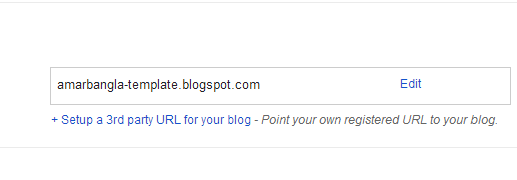
  • Blogger এ গিয়ে Settings এ যান।তারপরে Setup a 3rd Party URL এ ক্লিক করুন।
ব্লগস্পট ব্লগে ফ্রী টপ লেবেল ডোমেইন
পদ্ধতি ১১।
  •  এবার www সহ আপনার ডোমেইন টি লিখুন যেটা আপনি রেজিস্টার করেছেন।
পদ্ধতি ১২।
  • এরপর Save এ ক্লিক করুন। সেভ এ ক্লিক করলে নীচের মত আসবে।

ব্লগস্পট ব্লগে ফ্রী টপ লেবেল ডোমেইন

পদ্ধতি ১৩।
  •  উপরে ইন্ডিকেট করা কোড গুলো কপি করে রাখুন।
পদ্ধতি ১৪।
  • এরপর আবার .co.vu এর ওয়েবসাইট টি তে যান।

পদ্ধতি ১৫।
  • এরপর My Domains এ ক্লিক করুন এবং Configure অপশনে ক্লিক করুন।
  •  এরপর Blogger অপশনে ক্লিক করুন এবং ৭ নাম্বার অপশনে যান। নীচের মত দেখতে পাবেন।
ব্লগস্পট ব্লগে ফ্রী টপ লেবেল ডোমেইন
পদ্ধতি ১৬।
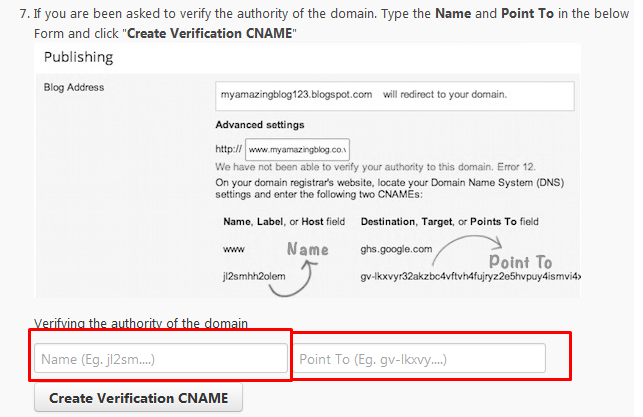
  • এবার যে কোড গুলো কপি করে রেখেছিলেন সে কোড গুলো নীচে বসান। কোড গুলোর ডান পাশের নীচের টা Name এ বসান আর কোড গুলোর ডান পাশের নীচের টা Point To তে বসান এবং Create verification CNAME এ ক্লিক করুন।
  • এবার আপনার ব্লগে পুনরায় যান ও ডমেইন টাকে Save করুন। তারপরে আবার ঐ ডোমেইনটার Edit বাটনে ক্লিক করুন তার পরে Redirect serverbd.co.vu to http://www.ioffer.co.vu.  এই লেখটার পাশে টিক দিন এবং সবশেষে Save করুন।
পদ্ধতি ১৭।
  • এবার co.vu এর ওয়েবসাইট টি তে গিয়ে সবার নীচে Test Domain এ ক্লিক করুন।যদি ডোমেইন ঠিক ভাবে লাগানো হয়ে থাকে তাহলে নীচের মত একটা পেইজ দেখাবে।

কোন সমস্যা হলে কমেন্ট করুন। ভালো থাকুন ধন্যবাদ।

Wednesday, March 11, 2015

ফ্রি আনলিমিটেড Hosting আপনার ওয়েব সাইটের জন্য

ওয়েব Hosting কি ?

Hosting মূলত একটি ডেটা রাখার জায়গা। একটি ওয়েবসাইট তৈরি করতে কনটেন্ট, ছবি এবং বিভিন্ন ফর্মেটের ফাইল প্রয়োজন হয়। এই ডাটা গুলো রাখা জন্য যে জয়গা দরকার হয় তাই হলো হোষ্টিং । উদাহারণ স্বরুপ - সাধারণ কম্পিউটারের হার্ডড্রাইভ কিন্তু হোষ্টিং এর হার্ডড্রাইভ কে সার্ভার বলে। যা ২৪X 365 ঘন্টায় ওপেন থাকে । আর এই Hosting এর জন্য মোটা অঙ্কের টাকা গুণেতে হয়।

Free hosting
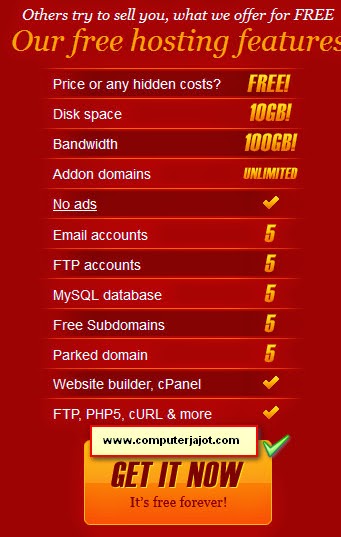
আজ আপনাদের জন্য অসাধারণ একটি সাইট শেয়ার করছি, যেখানে নিজেদের ওয়েব সাইটের জন্য ফ্রি Hosting পাবেন। এই হোষ্টিং কম্পানিটি দিচ্ছে সারা জীবনের জন্য আনলিমিটেড হোষ্টিং সার্ভিস। আর কি কি সুবিধা পাবেন নিম্নে দেখানো হল -
এটিও পড়ুন - Godaddy থেকে ডোমেইন কিনে যে ভাবে ব্লগার ব্লগে সেট করবেন -মেগা পোষ্ট
ফ্রি সমুহঃ
  • ১. 10 GB ডিস্ক স্পেস
  • ২। 100 GB ব্যান্ডউইথ
  • ৩. No ads & free cpanel
  • ৪. FTP সাপোর্ট
  • ৫. আনলিমিটেড ইমেইল আন্ড ১০ টি সাব ডোমেইন 
  • Email অ্যাকাউন্ট
  • FTP অ্যাকাউন্ট ও
  • আরও অনেক ......
আমার মনে হয়, এর বেশী আপনার আর কিছু লাগবে, তাও সব একদম ফ্রি তে…।
হোষ্টিং কিনতে হয় বলে অনেকেই আমারা নিজেদের ওয়েব সাইট টাকার অভাবে বানাতে পারি না। আর বিপরীতে যেগুলো ফ্রি হোষ্টিং দেয় তারাও দেয় খুব স্বল্প মাত্রায় সুযোগ সুবিধা , সাথে জুড়ে দেয় তাদের এড। সে হিসেবে ধরতে গেলে আমার মতে এই হস্টিং টি আপনার উপযুক্ত হবে বলে আমি মনে করি।


তাহলে নিচের ব্যানারে কিংবা এখানে ক্লিক করে রেজিষ্টেশন করে নিয়ে নিন আপনার আনলিমিটেড Hosting সার্ভিস। 

Free Hosting


আপনার ওয়েব সাইট তৈরি হয়ে গেলে জানাতে ভুলবেন না। ভালো থাকুন সুস্থ থাকুন ধন্যবাদ।

Sunday, January 25, 2015

Godaddy থেকে ডোমেইন কিনে যে ভাবে ব্লগার ব্লগে সেট করবেন -মেগা পোষ্ট

আজকের পোস্ট এর টাইটেল দেখেই নিশ্চয় বুঝেগেছেন আমি ঠিক কি নিয়ে পোস্ট করতে যাছি । আজকে আমি আপনাদের দেখাবো কিভাবে আপনি একটি ডোমেইন কিনবেন যেমনঃ .COM , NET , INFO , ORG ইত্যাদি এবং আপনার ব্লগার ব্লগে সেট করবেন । আমি আপনাদের দেখাবো কিভাবে জনপ্রিয় ডোমেইন - হোস্টিং কোম্পানি Godaddy থেকে একটা ডোমেইন কিনবেন এবং সঙ্গে আপনার ব্লগে সেট করবেন । আসুন শুরু করি।


Godaddy

Godaddy থেকে ডোমেইন কেনার জন্য যা যা করতে হবে -


  •   প্রথমে godaddy.com এ যান সেখানে গিয়ে Search Domain বক্সে আপনার নাম আপনার ডোমেইন সিলেক্ট করে নিন তারপর Search Domain ক্লিক করুন তারপর আপনার ডোমেইনটি সিলেক্ট করেনিন তারপর Continue to Cart এ ক্লিক করুন তার আগে ডোমেইন রেজিস্টার করেনিন । নীচের চিত্রের সাহায্য নিতে পারেন।
.com
  •   এবার যে পেজ আসবে যাযা অ্যাড করার করে নিন যদি অ্যাড করতে না চান তাহলে  সব নীচে থেকে Continue to Cart এ ক্লিক করুন । নিচের চিত্রের মতো দেখতে পাবেন।
card
  •  এবার একটি নতুন পেজ আসবে সেখানে আপনাকে বলা হবে আপনি কত দিনের জন্য ডোমেইন কিনতে চান। তা নির্ধারণ করুন।  নীচের চিত্রের মতো দেখতে পাবেন।
wwww
  •  সময় নির্ধারণ হয়ে গেলে নীচে থেকে Proceed to Checkout > এ ক্লিক করুন । নীচের ছবিটি লক্ষ্য করুন । 
Godaddy
  •   এবার যে পেজ আসবে সেখানে থেকে আপনাকে পেমেন্ট করতে হবে আপনি ৭ ভাবে পেমেন্ট করতে পারবেন আপনার সুবিদা অনুযায়ী পেমেন্ট করুন । নীচের চিত্রে দেখুন । 
Godaddy
  •  এরপর একটি ফর্ম আসবে আগে এবং পরে নিজেরাই পরে বুজতে পারবেন কিভাবে পুরন করতে হবে । ব্যাস হয়েগেল আপনার ডোমেইন কেনা ।

কিভাবে কাস্টম ডোমেইন আপনার ব্লগার ব্লগে সেট করবেন?

  •   এবার ডোমেইন প্যানেল থেকে আপনার ডোমেইনকে Launch করুন এর জন্য Launch বাটনে ক্লিক করুন  তারপর আপনার ডোমেইন নাম এর উপর ক্লিক করুন । নীচের চিত্রে দেখুন । 
Godaddy
  •   এবার DNS Zone File এ ক্লিক করুন । নীচের চিত্রে দেখুন । 
domain
  •   উপরের মতো রেখে দিন এবার আপনি আপনার ব্লগার ব্লগ লগইন করুন । ড্যাশবোর্ড থেকে Settings এ ক্লিক করুন Basic এ ক্লিক করুন তারপর + Setup a 3rd party URL for your blog বাটনে ক্লিক করুন । নীচের চিত্রে দেখুন ।
custom domain
  • এবার সেখানে www সহ আপনি এখুনি যে ডোমেইন কিনলেন সেই ডোমেইন নামটি বসান । তারপর Save এ ক্লিক করুন তাহলেই সেখানে DNS Settings File নামে একটি ফাইল পাবেন তাতে ক্লিক করে ডাউনলোড করেনিন এবং সেটাকে ডেস্ক টপে রেখে দিন । নীচের চিত্রে দেখুন । 
custom domain
  • এবার যে পেজ আসবে সেখান থেকে A (Host ) এ সব কিছু ডিলিট করে দিন তারপর More ট্যাব থেকে Import Zone File এ ক্লিক করুন তাহলেই নীচের চিত্রের মতো একটি পপআপ বক্স আসবে । নীচের চিত্রে দেখুন ।
custom domain
  • এবার উপরের বক্স থেকে Select File এ ক্লিক করে ৪ নাম্বার স্টেপে DNS Settings File ফাইল ডাউনলোড করলেন সেটা সিলেক্ট করে Save এ ক্লিক করুন উপরের চিত্রেই দেখুন । 
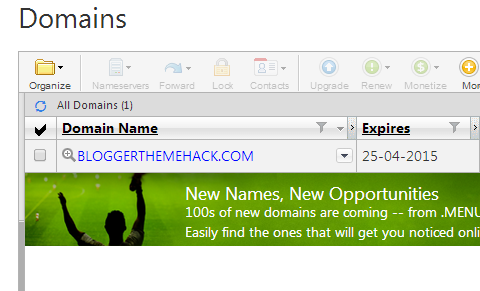
  •   ব্যাস হয়েগেল এবার আপনি ডোমেইন প্যানেল দেখুন ঠিক এই রকম দেখাবে । নীচের চিত্রে দেখুন ।
hosting
  • এবার আবারও আপনার ব্লগার ব্লগ লগইন করুন তারপর ড্যাশবোর্ড থেকে Settings এ ক্লিক করুন Basic এ ক্লিক করুন তারপর + Setup a 3rd party URL for your blog বাটনে ক্লিক করুন । এবং সেখানে www সহ আপনি ডোমেইনটি বসিয়ে Save এ ক্লিক করুন । তারপর আবার Edit এ ক্লিক করুন এবং Redirect বাটনে ঠিক দিয়ে Save এ ক্লিক করুন । ব্যাস এখুন আপনার ব্লগে কেউ www ছাড়াও ভিজিট করতে পারবে । নীচের চিত্রে দেখুন ।

blogspot

  •   ব্যাস হয়েগেল এই টিপসটি শুধু মাত্র Godaddy  এর সকল ডোমেইন এর ক্ষেত্রে আপনি যদি অন্য কোন কোম্পানির ডোমেইন কিনেন তাহলে আপনাকে A (Host )  হিসাবে নীচের গুলো ব্যবহার করত হবে।
216.239.32.21
216.239.34.21
216.239.36.21
216.239.38.21
  • আর CName (Alias) হিসাবে 
www  →  ghs.google.com এটা সবার জন্য একি কিন্তু ৪ নাম্বার স্টেপে দেখুন www    ghs.google.com এর নীচে কিছু কোড আছে সেগুলো এক একজনের এক রকম হবে সেগুলো ব্যবহার করতে হবে এর কিভাবে ব্যবহার করবেন সেটা উপরের ৭ নাম্বার স্টেপ এর স্ক্রীনশর্ট দেখুন বুঝতে পারবেন । 
 
☞ ব্যাস হয়েগেল আপনার একটি কাস্টম পেইড ডোমেইন কেনা এবং ব্লগার ব্লগে সেট করা। সমস্যা হলে কমেন্ট করুন। ধন্যবাদ।