Friday, February 27, 2015

ফেসবুক পেজে Call To Action Button যুক্ত করুন সঙ্গে Website ট্রাফিক বারিয়ে নিন

ফেসবুক অতি পরিচিত একটি সোশ্যাল নেটওয়ার্ক সাইট । ১১ ই ডিসেম্বর ২০১৪ সালের ফেসবুকের বিজনেস নিউজ ফ্যান পেজে অফিশিয়াল ভাবে ফেসবুকের নতুন একটি ফিচার Call To Action Button ঘোষণা করেন। এই ফিচার আগে শুধু বিজনেস পেজের জন্য ছিল। এখন এটি সকল ফেসবুক পেজের জন্যই চালু করা হয়েছে।
এটিও পড়ুন- অতি অল্প সময়ে পান Fecebook ফ্যান পেজ লাইক ১০০০+ সাথে ডলার
এখন প্রশ্ন হল Call To Action Button আসলে কি? সাধারন ভাবে বলতে গেলে Facebook  ফ্যান পেজের  একটি নতুন ফিচার, যার মাধ্যমে আপনি আপনার গুরুত্বপূর্ণ লিঙ্ক যেমন - আপনার ওয়েব সাইট লিঙ্ক, ব্লগ লিঙ্ক, Youtube চ্যানাল লিঙ্ক কিংবা আপনার পছন্দ মতো লিঙ্ক Call To Action Button ব্যবহার করতে পারবেন। এছাড়াও এর মাধ্যমে আপনি আপনার সাইটের , সাইট ট্রাফিকও বারিয়ে নিতে পারবেন। এই বটানে আপনি পাবেন ফেসবুকের তৈরি করা সাতটি অপশন যেমন- "Sign Up," "Shop Now," "Contact Us," "Book Now," "Use App," "Watch Video," এবং "Play Game"। তাছাড়াও ফেসবুক Call To Action Button অপশনে কতবার ক্লিক করা হয়েছে, আপনি তা  ফেসবুক ফ্যান পেজ (CTA) থেকেই জানতে পারবেন।

 কম্পিউটার জগৎ এর ফেসবুক ফ্যান পেজ লাইক ডেমো দেখতে এখানে ক্লিক করুন সেখানে Watch Video নামের একটি অতিরিক্ত বাটন দেখতে পারবেন আপনারা। যা পূর্বে ছিল না। আর এই বাটনে ক্লিক করলে আমার ইউটিউব চ্যানেল -এ নিয়ে যাবে। আর হ্যাঁ, এটাকেই Call To Action Button বলে।

Call To Action Button তৈরি করার পদ্ধতি-

  • প্রথমে Facebook এ লগিন করুন এবং যেই পেজে Call To Action Button তৈরি করতে চান সেই পেজে যান।
  • যদি আপনার ফেসবুক ফ্যান পেজে ফিচারটি এক্টিভ হয়ে যায়, তবে দেখবেন Create A Call To Action Button নামের একটি অপশন। সেখানে ক্লিক করুন। নিচের ছবিটির মতো দেখতে পাবেন।
Call To Action Button

  • এরপর ড্রপ ডাউন মেনু থেকে "Sign Up," "Shop Now," "Contact Us," "Book Now," "Use App," "Watch Video," এবং  "Play Game"  যে কোন একটি সিলেক্ট করুন ।অসুবিধে হলে নিচের ছবিটি লক্ষ্য করুন।
  • বাটনের লিংক হিসেবে ওয়েব আপনার সাইটের এড্রেস দিন এবং Create এ ক্লিক করুন।
  • এরপর Website কিংবা APP সিলেক্ট করুন এবং Next এ ক্লিক করুন।
Call To Action Button
  • ব্যাস, আপনার ফ্যান পেজে তৈরি হয়ে যাবে Call To Action Button .
কোন সমস্যা হলে কমেন্ট করুন। ভালো থাকুন সুস্থ থাকুন । ধন্যবাদ

Thursday, November 6, 2014

কিভাবে ব্লগ পোস্টকে অটোমেটিকভাবে SEO উপযোগী পোস্ট করবেন

SEO (Search Engine Optimization) একটি ব্লগের বা সাইটের জন্য খুবই দরকারি। কেননা- ব্লগে বা সাইটে ভিজিটর না পেলে আপনার সাইট অর্থহীন হয়ে পরবে। তার জন্যই সাইট কে সিইও করা খুবই দরকার। SEO করার পূর্বে আপনি সর্ব প্রথম আপনার সাইটকে গুগল অয়েবমাস্টার টুলে যুক্ত করুন এটিও সিইও এর মধ্যেই পরে। এর আগের পোস্টে SEO এর বেসিক পোস্ট নিয়ে আলোচনা করা হয়েছে । চাইলে SEO কি? কিভাবে ব্লগে পোস্ট SEO এবং Custom Robots txt যুক্ত করবে এক বার ঘুরে আসতে পারেন। চলুন শুরু করি কিভাবে ব্লগ পোস্টে কে অটোমেটিকভাবে SEO করবো?
অটোমেটিকভাবে SEO

এটিও জানুন - ব্লগ টাইটেল,মেটাট্যাগ,পোষ্টের অক্ষর গণনা করার দুর্দান্ত টুলস

প্রথম ধাপ-
প্রথমে আপনার gmail অ্যাকাউন্ট password দিয় লগইন করে ব্লগ সাইটের ড্যাশবোর্ডে প্রবেশ করুন।
দ্বিতীয় ধাপ-
তার পরে আপনার ব্লগে ড্রাপডাউন মেনু থেকে টেমপ্লেট নির্বাচন করে HTML নির্বাচন করবেন।
তৃতীয় ধাপ-
এরপর Ctrl+F চেপে সার্চ বক্সে </body> লিখে এন্টার চাপুন কিংবা </body> কোড টুকু কপি পেস্ট করেও করতে পারেন। </body> কোডটি খুঁজে পেলে নিচের কোডটি </body> উপরে পেষ্ট করুন।

<script src='http://ajax.googleapis.com/ajax/libs/jquery/1.7.2/jquery.min.js' type='text/javascript'/>
<script type='text/javascript'>
//<![CDATA[
$(document).ready(function() {
$('img').each(function(){
var $img = $(this);
var filename = $img.attr('src')
$img.attr('title', filename.substring((filename.lastIndexOf('/'))+1, filename.lastIndexOf('.')));
$img.attr('alt', filename.substring((filename.lastIndexOf('/'))+1, filename.lastIndexOf('.')));
});
});
//]]>
</script>
চতুর্থ ধাপ-
এবার টেমপ্লেট সেভ করুন, ব্যাস আপনার এখনকার মতো কাজ শেষ। কয়েক দিন পর লক্ষ করুন আপনার আগের থেকে ভিজিটর বেড়ে গেছে।
এখন এখানেই। ভালো লাগলে শেয়ার ও কমেন্ট করুন। অসুবিধে হলে জানাবেন। ভালো থাকুন সুস্থ থাকুন ধন্যবাদ। 

Sunday, August 24, 2014

অ্যাডভান্সড SEO এবং Custom Robots txt যুক্ত করন

Custom Robots txt  কি?

SEO এর প্রাথমিক ধারনা পর্ব -২.
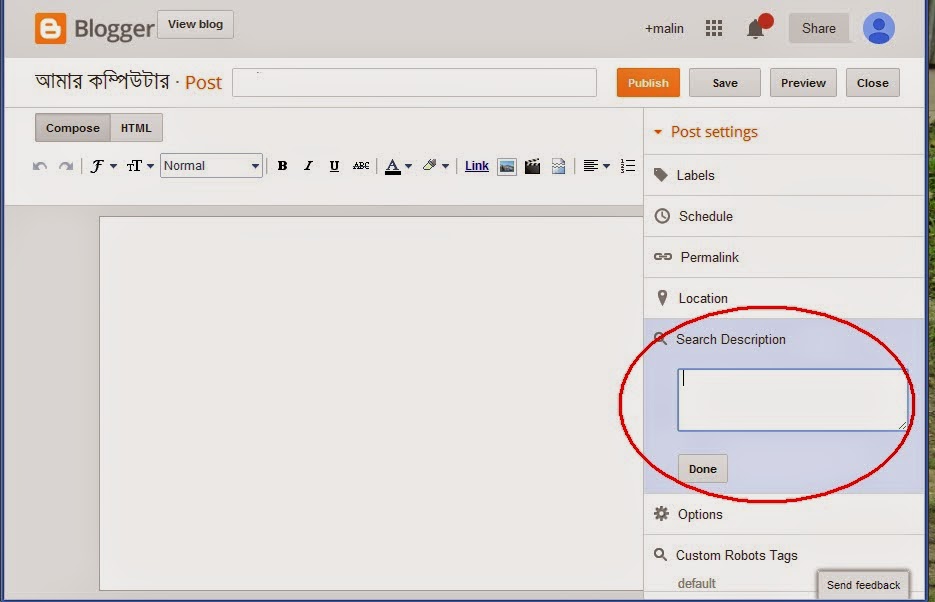
Custom Robots txt  হচ্ছে কাক্ষিত শব্দ বা বাক্য টাইটেল এর পাশাপাশি সার্চ ইঙ্গিন পেজে পাঠকের সামনে তুলে ধরা। অর্থাৎ Search Description বক্স এ আমরা যা লিখবো তাই পাঠক দেখতে পাবে। নিচের ছবিটিতে লাল বক্সে লক্ষ্য করুন।
অ্যাডভান্সড SEO

Custom Robots txt বলতে Custom Robots txt অপশনটিকে Enable করাকে বোঝায়। এটি SEO এর ক্ষেত্রে একটি প্রয়োজনীয় প্রন্থা (অংশ) বলতে পারি। তাই এটিকে একান্তভবেই আমদের খুব গুরুত্ব দেওয়া উচিৎ। এর আগের পর্বে SEO কি তা আলোচনা করা হয়েছে ,তাই ইচ্ছে করলে এখানে ক্লিক করে একবার ঘুরে আসতে পারি। তাহলে বন্ধুরা আর দেরি না করে নীচে থেকে দেখে নিই কিভাবে কাজ টি সহজে করবো। একবার চোখ বুলিয়ে নেই কোথায় লিখবো Search Description একবার নিচের ছবিটি দেখে নিই।
অ্যাডভান্সড SEO

নোটঃ- লাল গোলাকার বক্সে  Search Description লিখতে হবে।

কিভাবে যুক্ত করবো Custom Robots txt ? 

--> Custom Robots txt Enable করার জন্য XML গুগল সাইট ম্যাপ বানাতে হবে।এর জন্য আমরা এখানে ক্লিক করে (অথবা http://ctrlq.org/blogger )নীচের ধাপ অনুসারে কাজ করবো।  


পদ্ধতি নং- ১। 
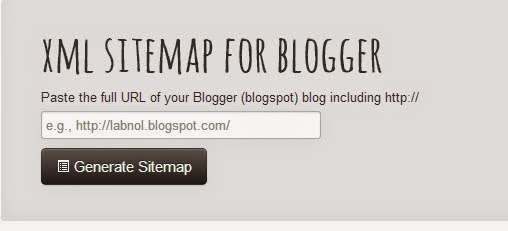
উপরে ক্লিক করলে নীচের মতো আসবে সেখানে আমরা ব্লগ এর Url টি বসিয়ে Generate Sitemap এ ক্লিক করবো। এবার নীচের চিত্রটি দেখে নিতে পারি। 

  
অ্যাডভান্সড SEO
XML SITEMAP

পদ্ধতি নং- ২। 
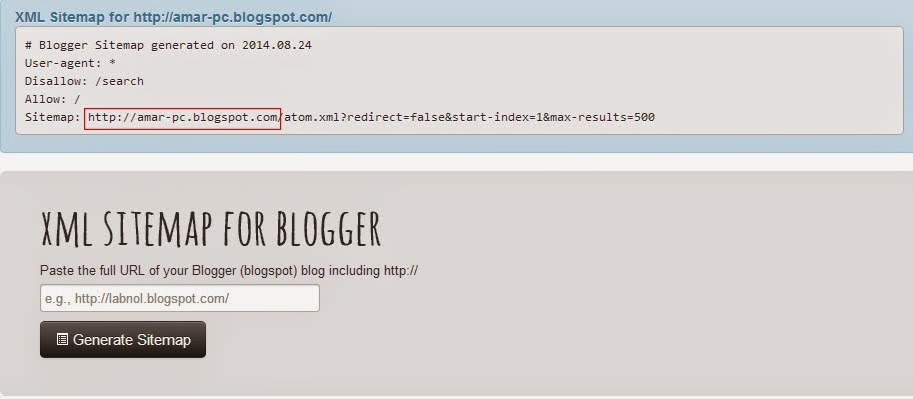
) উপরে ঠিক ভাবে কাজ করে Generate Sitemap ক্লিক করলে নীচের মতো কোড বক্স আসবে সেই কোড গুলকে কপি করে নিতে হবে। নীচের চিত্রটিতে একবার চোখ বুলিয়ে নেই। 
অ্যাডভান্সড SEO

অথবা-নিম্ন প্রদত্ত কোডটি

User-agent: Mediapartners-Google
Disallow:
User-agent: *
Disallow: /search?q=*
Disallow: /*?updated-max=*
Allow: /
Sitemap: http://www.yourdomain.com/feeds/posts/default?orderby=updated
নোটঃ- http://www.yourdomain.com এখানে নিজের ব্লগ এর নাম টাইপ করতে হবে।
পদ্ধতি নং- ৩। 
এবার ব্লগ এর ড্যাশবোর্ড থেকে Settings এ ক্লিক করে Search Preferences এ ক্লিক করে  Custom Robots txt এ ক্লিক করতে হবে, তারপর উপরে কপি করা কোডটি সেখানে পেস্ট করতে হবে। নীচের চিত্রটি একবার চোখ বুলিয়ে নেই। 
অ্যাডভান্সড SEO
পদ্ধতি নং- ৪। 
সবশেষে সেভ করে দেবো। ব্যাস কাজ হয়ে গেলো। এটিকে সম্পূর্ণ করতে পার্ট থ্রি ( ৩য় পর্বটি ) একবার চোখ বুলিয়ে নিবো কেমন।
  
--> তাহলে বন্ধুরা আজকের মতো এই পর্যন্ত কোন সমস্যা হলে জানাবেন। আমার কোন ভুল হলে ধরিয়ে দেবেন। ভাল থাকবেন সুস্থ থাকবেন । ভাল লাগলে কমেন্ট করে জানাবেন। ধন্যবাদ।