Monday, May 18, 2015

ব্লগে রিলেটেড পোস্ট অতি সহজভাবে যুক্ত করুন এবং জেনে নিন SEO হিসেবে এর গুরুত্ব কতখানি

রিলেটেড পোস্ট কি ?

রিলেটেড পোস্ট গ্যাজেট হল কোন একটি পোস্টের শেষে একই সমগোত্রীয় অন্য পোস্ট সম্পর্কিত আরও পোস্ট এর লিংক দেখানো, যাতে ভিজিটর এ বিষয়ে আরও জানতে পারে রিলেটেড পোস্ট এর এর মাধ্যমে। রিলেটেড পোস্ট গ্যাজেট একটি ওয়েবসাইটের ভিজিটরকে প্রায় ২০% এর বেশি সময় ধরে রাখতে সক্ষম,কখনও কখনও তারও বেশী হয়ে থাকে।এছাড়াও রিলেটেড পোস্ট গ্যাজেট একটি ওয়েবসাইটের লুক বাড়াতে সক্ষম।
এটিও পড়ুন -ব্লগারের সাফল্য লাভের ১০টি মূলমন্ত্র

ধরুন, একজন ভিজিটর সার্চ এঞ্জিনে মাধ্যমে আপনার সাইটে প্রবেশ করেছে সে তার কাঙ্খিত বিষয় পরার পর অন্য কোন বিষয় চোখে পড়ল না, তৎক্ষণাৎ সে আপনার ব্লগ ত্যাগ করতে পারে। এজন্যই ব্লগে রিলেটেড পোস্ট রাখা বাঞ্ছনীয় । এছাড়াও রিলেটেড পোস্ট ব্লগের bounce rate কমায়। মোটকথা রিলেটেড পোস্ট অন্যদিকে SEO এর গুরুত্বপূর্ণ ভুমিকা রাখে। আপনারা যারা  Blogspot ব্লোগিং করেন তাদের ডিফল্ট টেমপ্লেটে রিলেটেড পোস্ট গ্যাজেট থাকে না , এজন্য আপনাকে যুক্ত করে নিতে হয় ।
এটিও পড়ুন - ছাত্র-ছাত্রীদের অনলাইনে টাকা আয় করার সেরা ৬ টি উপায়

অনেকে হয়তো linkwithin এর রিলেটেড পোস্ট গ্যাজেট ব্যবহার করেন, এটি ব্যবহারে খুব সুবিধা জনক হলেও thumbnails ব্যতীত অন্য widget ব্যবহার সুবিধা দেয় না। এজন্য outbrain এর রিলেটেড পোস্ট widget ব্যবহার করে দেখতে পারেন , নিচে এর সবুধা গুলি আলচনা করা হলো । আশা করি ভাল লাগবে।

Outbrain এর মাধ্যমে রিলেটেড পোস্ট গ্যাজেট যুক্ত করার সুবিধা হল:

  • HTML না জানলেও হবে।
  • এটি সাধারন গ্যাজেটগুলির মতই তাই যুক্ত করতে কোন অসুবিধা নেই।
  • প্রয়োজনে এটি যুক্ত করা যায় প্রয়োজন না থাকলে সাথেসাথেই রিমুভ করা যায়।
  • এটাতে থাম্বনেইল (thumbnails) ও টেক্সট (textual) ব্যবহারের সুযোগ আছে।
  • আপনি কয়টি রিলেটেড পোস্ট দেখাবেন তা আপনি কাস্টমাইজ করতে পারবেন।
  • রিলেটেড পোস্ট গ্যাজেটের লিংকগুলিতে আপনি আপনার ইচ্ছেমত শব্দ কম কিংবা বেশী দিতে পারবেন।
  • থাম্বনেইল সাইজ,স্টাইল ইত্যাদি সব ধরনের পরিবর্তন আপনি করতে পারেন।
  •  এছাড়াও প্রবর্তিতে আপনি outbrain সাইতে গিয়ে Click ও CTR চেক এবং প্রয়োজনে modify করতে পারবেন।
রিলেটেড পোস্ট গ্যাজেটটি যুক্ত করার নিয়ম:
 
  • এরপর Blogspot ব্লগে ক্লিক করুন। নিচের ছবিটি লক্ষ্য করুন।

রিলেটেড পোস্ট
  • এরপর সঠিক তথ্য দিয়ে ফর্মটি পূর্ণ করুন । নিচের ছবিটি লক্ষ্য করুন।
রিলেটেড পোস্ট
  • instal অপশনে ক্লিক করার পর নিচের ছবিটির মতো দেখতে পাবেন।
রিলেটেড পোস্ট
  •  সবশেষে  Add Widget অপশনে ক্লিক করুন।
->> আপনি Linkwithin থেকে রিলেটেড পোস্ট গ্যাজেটটি যুক্ত করতে চাইলে এখানে ক্লিক করুন ।
তবে এখন এ অবধি । কোন সমস্যা হলে অবশ্যই কমেন্ট করবেন। ভালো থাকুন সুস্থ থাকুন ধন্যবাদ।

Monday, March 16, 2015

ব্লগস্পট ব্লগে ফ্রী টপ লেবেল ডোমেইন .co.vu যুক্ত করার সহজ সরলতম পদ্ধতি

বন্ধুরা,  আজ আমি আপনাদের জন্য নিয়ে এসেছি ব্লগের জন্য একটি সুন্দর টিপস। আপনাদের যাদের নিজস্ব ব্লগ আছে তাদের জন্য বিশেষ করে এই টিপস কাজে আসবে। টিপসটি হল কীভাবে আপনার ব্লগে আপনি একটি .co.vu ডমেইন যুক্ত করবেন তাও আবার ফ্রী। কেননা টপ লেভেল ডোমেন যেমন - .COM,.CO ইত্যাদি কিনতে গেলে আমাদের অনেক টাকা গুনতে হয়। এছাড়াও আপনার ব্লগের SEO এর ক্ষত্রে .co.vu খুব কাজে আসে। আপনার ব্লগের জন্য Advance Meta Tools ব্যবহার করে আপনার সাইট ভিজিটর বাড়িয়ে নিতে পারেন। তাহলে আসুন জেনে নেই কীভাব ব্লগে .co.vu ডোমেন যুক্ত করবেন।
এটিও পড়ুন -সহজে ব্লগ পোস্ট টাইটেল কে তুলে ধরুন সার্চ ইঞ্জিনে

পদ্ধতি ১।
  • প্রথমে এখানে ক্লিক করুন। তারপর নীচের মত একটি রেজিস্টার Page দেখতে পাবেন।
ব্লগস্পট ব্লগে ফ্রী টপ লেবেল ডোমেইন
পদ্ধতি ২। 
  • এরপর Sign in  এ ক্লিক করুন।
পদ্ধতি ৩। 
  • Sign In এ ক্লিক করার পরে তার নীচে আপনি Create a new Account  দেখতে পাবেন। সেখানে ক্লিক করুন। এরপর আপনার ইমেইল,পাসওয়ার্ড ও নাম দিয়ে রেজিস্টার করুন অথবা ফেসবুকের মাধ্যমেও কানেক্ট করে চালাতে পারবেন।
পদ্ধতি ৪।  
  • রেজিস্টার করার পরে আপনি সেখানে আপনার  ডোমেইন টি লিখুন।যদি ডমেইন টি আগে ব্যাবহার না হয়ে থাকে, তাহলে আপনি সেই ডোমেইন রেজিস্টার করতে পারবেন। Domain আগে ব্যাবহার না । তাহলে অন্য নাম দিয়ে চেষ্টা করুন। যেমন আমি এখানে ioffer টাইপ করেছি। তাহলে আমার সাইটি হবে www.ioffer.co.vu 
ব্লগস্পট ব্লগে ফ্রী টপ লেবেল ডোমেইন
পদ্ধতি ৫। 
  • এবার Register Domain  এ ক্লিক করুন।
পদ্ধতি ৬।  
  • এরপর আপনাকে ব্লগে সেটাপ করতে হবে। 

ব্লগে সেটাপ যে ভাবে করবেন ?

পদ্ধতি ৭। 
  • এরপর Register Domain  এ ক্লিক করার পরে নীচের মত আসবে।
ব্লগস্পট ব্লগে ফ্রী টপ লেবেল ডোমেইন

পদ্ধতি ৮। 
  • এবার বাম পাশে Blogger এ ক্লিক করুন। তারপরে Configure To Blogger  এ ক্লিক করুন।
পদ্ধতি ৯। 
  •  এবার Blogger এ যান।
পদ্ধতি ১০। 
  • Blogger এ গিয়ে Settings এ যান।তারপরে Setup a 3rd Party URL এ ক্লিক করুন।
ব্লগস্পট ব্লগে ফ্রী টপ লেবেল ডোমেইন
পদ্ধতি ১১।
  •  এবার www সহ আপনার ডোমেইন টি লিখুন যেটা আপনি রেজিস্টার করেছেন।
পদ্ধতি ১২।
  • এরপর Save এ ক্লিক করুন। সেভ এ ক্লিক করলে নীচের মত আসবে।

ব্লগস্পট ব্লগে ফ্রী টপ লেবেল ডোমেইন

পদ্ধতি ১৩।
  •  উপরে ইন্ডিকেট করা কোড গুলো কপি করে রাখুন।
পদ্ধতি ১৪।
  • এরপর আবার .co.vu এর ওয়েবসাইট টি তে যান।

পদ্ধতি ১৫।
  • এরপর My Domains এ ক্লিক করুন এবং Configure অপশনে ক্লিক করুন।

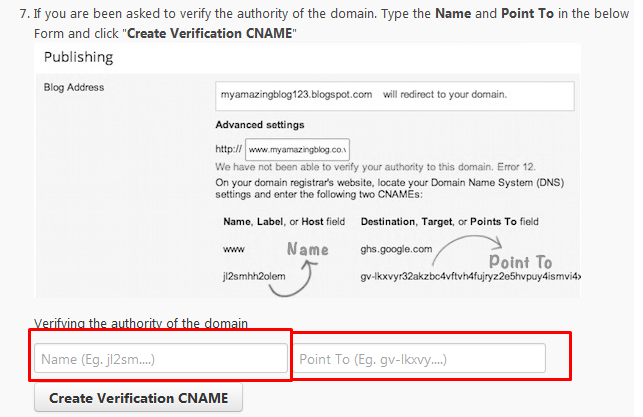
  •  এরপর Blogger অপশনে ক্লিক করুন এবং ৭ নাম্বার অপশনে যান। নীচের মত দেখতে পাবেন।
ব্লগস্পট ব্লগে ফ্রী টপ লেবেল ডোমেইন
পদ্ধতি ১৬।
  • এবার যে কোড গুলো কপি করে রেখেছিলেন সে কোড গুলো নীচে বসান। কোড গুলোর ডান পাশের নীচের টা Name এ বসান আর কোড গুলোর ডান পাশের নীচের টা Point To তে বসান এবং Create verification CNAME এ ক্লিক করুন।
  • এবার আপনার ব্লগে পুনরায় যান ও ডমেইন টাকে Save করুন। তারপরে আবার ঐ ডোমেইনটার Edit বাটনে ক্লিক করুন তার পরে Redirect serverbd.co.vu to http://www.ioffer.co.vu.  এই লেখটার পাশে টিক দিন এবং সবশেষে Save করুন।
পদ্ধতি ১৭।
  • এবার co.vu এর ওয়েবসাইট টি তে গিয়ে সবার নীচে Test Domain এ ক্লিক করুন।যদি ডোমেইন ঠিক ভাবে লাগানো হয়ে থাকে তাহলে নীচের মত একটা পেইজ দেখাবে।

কোন সমস্যা হলে কমেন্ট করুন। ভালো থাকুন ধন্যবাদ।

Monday, March 2, 2015

ব্লগে অটো Scrolling পপ আপ ফেসবুক লাইক বক্স যুক্ত করুন - একদম ভিন্ন সাধের !!

ব্লগে ফেসবুক লাইক বক্স থাকলে যেমন ফেসবুক পেজের ফ্যান বারে তেমনি ওপর দিকে সাইটের বা ব্লগের ট্রাফিক ও বাড়ে । তাই আমি মনে করি ব্লগ বা সাইটে ফেসবুক লাইক বক্স থাকা জরুরী। কম্পিউটার জগৎ সাইটেও অটো Scrolling পপ-আপ ফেসবুক লাইক বক্স যুক্ত করা আছে। আজকে এই পোষ্টে একটি ভিন্ন সাধের ফেসবুক পপ-আপ লাইক বক্স শেয়ার করছি। এর আগের পোষ্টে কিভাবে ব্লগের প্রতিটি পোস্টের নীচে সহজে Subscribe বক্স যুক্ত করবো  আলোচনা করা হয়েছিল। সাইট ট্রাফিক বাড়াতে গেলেও ব্লগে Subscribe বক্স যুক্ত করা প্রয়োজন। কেননা এতে ব্লগার ও পাঠকের উভয়েরই লাভ। কথা না বাড়িয়ে আসুন নিজে নিজে আপনি আপনার ব্লগে যুক্ত করে নিন, অটো Scrolling পপ আপ ফেসবুক লাইক বক্স ।
 ব্লগে অটো Scrolling পপ আপ ফেসবুক
 এটিও পড়ুন - ছাত্র-ছাত্রীদের অনলাইনে টাকা আয় করার সেরা ৬ টি উপায়

কিভাবে ব্লগে অটো Scrolling পপ আপ লাইক বক্স যুক্ত করবেন ?

<style type='text/css'>
#blogtariffFBpop {
position:fixed !important;
position:absolute;
top:-1000px;
left:50%;
margin:0px 0px 0px -182px;
width:300px;
height:auto;
padding:16px;
background:#FEFEFE;font:normal Dosis, Georgia, Serif;
color:#111;
border:2px solid #333;
-webkit-box-shadow:0px 1px 2px rgba(0,0,0,0.4);
-moz-box-shadow:0px 1px 2px rgba(0,0,0,0.4);
box-shadow:0px 1px 2px rgba(0,0,0,0.4);
-webkit-border-radius:10px;
-moz-border-radius:10px;
border-radius:10px;
}
#blogtariffFBpop a.bsclose {
position:absolute;
top:-10px;
right:-10px;
background:#fff;
font:bold 16px Arial, Sans-Serif;
text-decoration:none;
line-height:22px;
width:22px;
text-align:center;
color:#000000;
border:2px solid #333;
-webkit-box-shadow:0px 1px 2px rgba(0,0,0,0.4);
-moz-box-shadow:0px 1px 2px rgba(0,0,0,0.4);
box-shadow:0px 1px 2px rgba(0,0,0,0.4);
-webkit-border-radius:22px;
-moz-border-radius:22px;
border-radius:25px;
cursor:pointer;
}
</style>
 <script type="text/javascript" src="http://ajax.googleapis.com/ajax/libs/jquery/1.4.1/jquery.min.js"></script>
<script type='text/javascript'>
$(window).bind("load", function() {
// Animate Top
$('#blogtariffFBpop').animate({top:"50px"}, 1000);
// Widget by www.blogtariff.com
$('a.bsclose').click(function() {
$(this).parent().fadeOut();
return false;
});
});
</script>
<div id='blogtariffFBpop'>
<!-- Widget by www.computerjajot.com Start -->
<center><b><a class="Blogtariff">Don't Forget To Join With Our Community</a></b></center>
<center>
<iframe src="//www.facebook.com/plugins/likebox.php?href=https%3A%2F%2Fwww.facebook.com%2Fgeteverythingcomputers&amp;width=292&amp;height=258&amp;show_faces=true&amp;colorscheme=light&amp;stream=false&amp;show_border=true&amp;header=false" scrolling="no" frameborder="0" style="border:none; overflow:hidden; width:292px; height:258px;" allowTransparency="true"></iframe></center>
<!-- Widget by www.computerjajot.com End -->
<a class='bsclose' href='#'>&times;</a>
<center style="float:right; margin-right:10px;"><span style="font-size:xx-small; color:#000; text-decoration:none;">+Get this at</span> <a target='_blank' style="font-size:xx-small; color:#3B78CD; text-decoration:none;" href="http://www.computerjajot.com/2015/03/add-tech-scrolling-facbook-popup-like.html">PCTipsTweets </a></center>
</div>
নোট -
  • আপনি পপ আপ ফেসবুক লাইক বক্সে কালার (রং) পরিবর্তন করতে চাইলে, FEFEFE লেখাটি মুছে দিয়ে অন্য কলার কোড ব্যবহার করতে পারেন। 
  • geteverythingcomputers মুছে দিয়ে আপনার ফেসবুক পেজের নাম টাইপ করুন ।
কোন সমস্যা হলে কমেন্ট করুন। ধন্যবাদ

Monday, February 23, 2015

ব্লগে ৯০% আয় বাড়ান আকর্ষণীয়ভাবে ঝুলন্ত বিজ্ঞাপন ব্যবহার করে

ব্লগ লেখালেখি করে অনেকেই নিজেকে ফোকাস করতে পেরেছেন। আর যারাই আজ বরণীয় তাদের সাফল্য লাভের পিছনে রয়েছে নিরলস পরিশ্রম ও অঘাত চেষ্টা। আমরা ছটবেলায় শখের বসে খাতায় দু-একটি ছড়া- ছন্দ লেখি কিংবা গল্প , কবিতা খাতার  লিখে এক কোনে লুকিয়ে রাখি, বলতে গেলে আমাদের তখন থেকেই ব্লগ শুরু। বর্তমানে অনলাইনে কোন এক জায়গায় নিজের লেখাগুলি প্রকাশ কে  একথায় ব্লগ বলি।  শখ থেকেই শুরু হল ব্লগে লেখা আর ব্লগে লেখা লেখির পাশা পাশি আমাদের যদি টাকা ইনকাম হয়, তোবে তো সেটা মন্দ নয়।
ব্লগে ৯০% আয়

এটিও পড়ুন -ছাত্র-ছাত্রীদের অনলাইনে টাকা আয় করার সেরা ৬ টি উপায়

ব্লগে আমারা অনেক ভাবে ইনকাম করতে পারি। তো আজ আমি আপনাদের সাথে আমি একটি অসাধারন টিপস শেয়ার করবো, যাদের ব্লগ আছে কিংবা ব্লগ শুরু করতে চাইছেন তাদের কাজে লাগবে। আমারা তো অনেকেই ব্লগে অ্যাড ব্যবহার করি কিন্তু অ্যাডে ক্লিক পরে না। আর অ্যাডে ক্লিক না পড়ার দরুন আমাদের ইনকাম বেশি হয় না। তাই অনেকে হতাশ হয়ে ব্লগ লেখা বন্ধ করে দেন।

ব্লগ লেখা বন্ধ না করে দিয়ে আপনি যদি ব্লগে স্লাইডার অ্যাড দিয়ে ব্যবহার করেন আশা করি আপনার আয় ৯০ গুণ বেড়ে যাবে। এটি আপনার ভ্রান্ত ধারনা হতে পারে চাইলে আপনি কিছু দিনের জন্য হলেও ব্যবহার করে দেখতে পারেন। আর ব্যবহারের পর ভালো না লাগলে পরবর্তীতে মুছে ফেলতে পারেন।
এটিও পড়ুন -আজীবন আয় করুন সোশ্যাল নেটওয়ার্ক সাইট থেকে

এটি আপনার ব্লগের ডানে বা বামে দিকে বিজ্ঞাপন ঝুলন্ত অবস্থায় থাকবে। এবং পাঠকের মনে আকর্ষণ জগাবে ফলে বিজ্ঞাপনটি সহজেই চোখে লাগবে। যারা ব্লগস্পটে ব্লগিং করছেন তাদের জন্য আজকের এই টিপস। ডেমো দেখুন আমার এই কম্পিউটার জগতেই। ডান পাশে ঝুলে আছে একটি বিজ্ঞাপন। ঠিক এইরকম বিজ্ঞাপন আপনার ব্লগস্পট ব্লগেও লাগাতে পারেন। তাই এবার আসুন কিভাবে ব্লগে এরকম এড বসাবেন?

কিভাবে আকর্ষণীয়ভাবে বিজ্ঞাপন যুক্ত করবেন?

  • প্রথমে Blogspot ব্লগে লগিন করুন
  •  এরপর Layout অপশনে যান
  • তারপর Html/JavaScript Gadget ক্লিক করুন এবং
  • এবার Title অপশন ফাঁকা রেখে Content বক্সে নিচের কোডগুলো দিন।
কোড টি হল-

 <style>
#bloggermarufflotads {
height:30px;
width:auto;
background: #333333 url('..');
background-repeat:repeat-x;
text-align:left;
padding-top:4px;
}
#bsadsbase{
height:500;
margin:0auto;
width:160px;
background:#fff;
border-bottom:2px #333333 solid;
border-right:2px #333333 solid;
border-left:2px #333333 solid;
text-align:center;
padding:4px;
}
#bsadsheadline{
opacity:1.0;
height:auto;
width:auto;
position:fixed;
top:65px;
left:10px;
border-bottom:1px #005094 solid;
border-bottom:0px blue solid;
color:#333;
padding:0px;
z-index:1001;
font-size:13px;}
</style>
<script type="text/javascript">
function getValue()
{
document.getElementById("bsadsheadline").style.display = 'none';
}
</script>
<div id="bsadsheadline">
<div id="bloggermarufflotads">
<span style="color:#fff;font-size:13px;font-weight:bold;text-shadow:black 0.1em 0.1em 0.1em"></span>
<span style="color:#fff;font-size:13px;font-weight:bold;text-shadow:black 0.1em 0.1em 0.1em;float:right;padding-top:3px;padding-right:10px"><a href="http://www.computerjajot.com" target="_blank" onclick="getValue()">Close This Ad(X)</a></span>
</div>
<div id="bsadsbase">                                                                                                

[ Your Advertise Code Here ( অ্যাডসেন্স কোডটি এখানে লিখুন ) ]

</div></div>
নোট-
১। কোডে text-align:left; এর স্থানে আপনি ব্লগের ডান পাশে নাকি বাম পাশে দেখাতে চান সেটা বলে দিন। বাম পাশে হলে text-align:left; আর যদি চান ডান পাশে তবে text-align:right;
২)  height:500; কোডটিতে দৈর্ঘ্য বা উচ্চতা পরিবর্তন করতে চাইলে 500 এর স্থলে আপনার ইচ্ছেমত সাইজ বসিয়ে দিন। এবং প্রস্থ পরিবর্তন করতে চাইলেও একই কাজ। width:160px; কোডে 160 এর স্থলে  আপনার চাহিদামত সাইজ বসিয়ে দিন।
৩) Your Advertise Code Here লেখাটির বদলে আপনার এড কোড বসান। 
 ব্যাস, আর কাজ নেই। এবার উইডগেটটি  Save করেই সমাপ্ত করুন। সমস্যা হলে কমেন্ট করুন।  ধন্যবাদ

Friday, January 30, 2015

কিভাবে ব্লগে বা সাইটে Contact Form যুক্ত করবেন ? Source কোড সহ

আজ আমি ব্লগ বা সাইট ডেভেলপার জন্য দুর্দান্ত একটি Contact ফর্ম এর সোর্স কোড শেয়ার করছি। আপনার যারা ব্লগ বা সাইট বানান, আপনি যেই সিএমএস CMS ইউস করুন না কেন? আপনি চাইলে সহজেই আপনার সাইটে বা ব্লগে যোগাযোগের ফর্ম ( Contact Form ) যুক্ত করতে পারেন। জুমলা Joomla, ওয়ার্ডপ্রেস WordPress, ব্লগার Blogger ইত্যাদি দিয়ে তৈরী যেকোন সাইটে বা এইচটিএমএল HTML দিয়ে তৈরী সাইটেও এই Contact Form যুক্ত করতে পারবেন।
Contact Form

কিভাবে ব্লগে Contact ফর্ম যুক্ত করবেন ?

  • প্রথমে Blogger এ লগইন করুন
  • এর পর New Page এ ক্লিক করুন
  • তারপর HTML মোড এ ক্লিক করুন
  • এরপর নিম্ন প্রদত্ত কোডটি পেস্ট করুন
এটিও পড়ুন -Google এর ১৬টি অসাধারণ সেবা যা কিনা অনেকেই জানি না

কোডটি হল -


<FORM action="mailto:you@yourdomain.com" method="post" enctype="text/plain">
<TABLE BORDER="0" CELLSPACING="0" CELLPADDING="4" WIDTH="90%">
<TR>
<TD width="30%"><DIV align="right">
<B>Name:</B>
</DIV>
</TD>
<TD width="70%">
<INPUT type="text" name="name" size="20">
</TD>
</TR>
<TR>
<TD><DIV align="right"><B>Email:</B></DIV>
</TD>
<TD>
<INPUT type="text" name="email" size="20">
</TD>
</TR>
<TR>
<TD><DIV align="right">
<B>Comment:</B>
</DIV>
</TD>
<TD><TEXTAREA name="comment" cols="30" wrap="virtual" rows="4">
</TEXTAREA>
</TD></TR>
<TR>
<TD>&nbsp;</TD>
<TD>
<INPUT type="submit" name="submit" value="Submit">
<INPUT type="reset" name="reset" value="Reset">
</TD></TR>
</TABLE>
</FORM>

Website এর ক্ষেত্রে -

  • প্রথমে আপনি Notepad কিংবা আপনার সাইট এডিটর ওপেন করুন
  • এরপর নিম্ন প্রদত্ত কোডটি পেস্ট করুন।
  • শেষে Contact.html লিখে শেভ করুন।
<html>
<body >

উক্ত কোডটি এখানে পেস্ট করুন

</body>
</html>

নোট-

এখন কোডের মধ্যে থাকা you@yourdomain.com এই ইমেইল এড্রেস টি পরিবর্তন করে আপনার ইমেল ID যোগ করুন।

আশা করি আপনার মূল্যবান মতামত দিয়ে আরো লেখার জন্য উৎসাহ প্রদান করবেন। ভালো থাকুন সুস্থ থাকুন। ধন্যবাদ।