Monday, August 17, 2015

র‍্যাম ক্লিন করুন নোটপ্যাড ব্যবহার করে ! RAM Cleaner

র‍্যাম ( ইংরেজি RAM) এর পুরো নাম Random Access Memory ( র‌্যান্ডম অ্যাক্সেস মেমোরি )। এক ধরনের কম্পিউটারের ডেটা সংরক্ষণের মাধ্যম। র‌্যাম থেকে যে কোন ক্রমে ডেটা "অ্যাক্সেস" করা যায়, এ কারণেই একে র‌্যান্ডম অ্যাক্সেস মেমোরি বলা হয়। র‍্যামকে ভোলাটাইল মেমোরি বলা হয় কারন এতে সংরক্ষিত তথ্য বিদ্যুত সংযোগ বিচ্ছিন্ন হওয়ার পর আর থাকে না।
এটিও পড়ুন -গুগল প্লে থেকে Android Apk ফাইল ডাউনলোড করুন আপনার PC তে - ছবি সহ
র‍্যাম ক্লিন করার জন্য আমার অনেকে, অনেক রকম সফটওয়্যার ব্যবহার করি। অনেক ক্ষেত্রে সফটওয়্যার ব্যবহার করতে গিয়ে ঝামেলায় পরতে হয়। তাই আপনার ঝামেলা এড়ানোর জন্য আজ আমি ছোট্ট একটি টিপস শেয়ার করছি, আপনার কম্পিউটারে থাকা নোটপ্যাডের মাধ্যমেও র‌্যাম ক্লিনের কাজটি করতে পারেন। [ ফ্রী বাংলা ডিকশনারি আপনার কম্পিউটারের জন্য - All In One ]

র‍্যাম ক্লিন


 র‍্যাম ক্লিন করার পদ্ধতিঃ
  • প্রোগ্রাম থেকে নোটপ্যাড ওপেন নিচের কডটি কপি করে পেস্ট করুন কিংবা লিখুন...
    FreeMem=Space(102400000)                   যদি  1 GB RAM হয়।
    FreeMem=Space(51200000)                     যদি 512 MB RAM হয়।
    FreeMem=Space(204800000)                   যদি 2GB RAM হয়।

নোট- আপনার র‌্যামের সাইজ অনুযায়ী সংখ্যাটি বসাতে হবে।

  •    এরপর ডেস্কটপে Ramboost.vbs নামে সেভ করুন। 
  • এখন Ramboost.vbs এ ডাবল ক্লিক করলেই র‍্যাম ক্লিন হয়ে যাবে।
যদি আপনার RAM ক্লিন থাকে তাহলে আপনি বুঝতেই পারবেন না কাজ হলো কি হলো না। তবে এটি কিন্তু ঠিকই কাজ করবে। কোন সমস্যা হলে কমেন্ট করুন। সরাসরি ফেসবুকে যোগাযোগ করতে চাইলে ফ্যান পেজে লাইক দিন।

Tuesday, August 4, 2015

Restart শর্টকাট বাটন তৈরি করুন - এক মিনিটে !


Restart শর্টকাট বাটনকম্পিউটার Shut Down,Log Off  কিংবা Restart করা  কাজ গুলি যদি আমরা এক ক্লিকে করতে পারি, তবে আমাদের মন্দ হতো না। সেই পুরন প্রথা অনুযায়ী Start বটানে ক্লিক করা, তারপর Turn of Computer শেষে Restart কিংবা Shut Down ইত্যাদি ইত্যাদি। এই কাজটিকে সহজ ভাবে করার জন্যই আজকের এই পোস্ট। কেননা আমাদের কম্পিউটারে যেকোন কাজ খুব দ্রুত করতে সকলেই খুব ভালোবাসি। আর কাজ খুব দ্রুত করতে গেলে শর্টকাট ব্যবহারের কোন বিকল্প নেই। এখন আমরা দেখবো কিভাবে অতি সহজে উইন্ডোজের Restart  শর্ট কাট বাটন তৈরি করতে হয়।
 

Restart  শর্ট কাট বাটন তৈরি করতে যা করতে হবে-

  • প্রথমে ডেস্কটপে ফাঁকা স্থানে মাউসের রাইট বাটনে ক্লিক করুন।
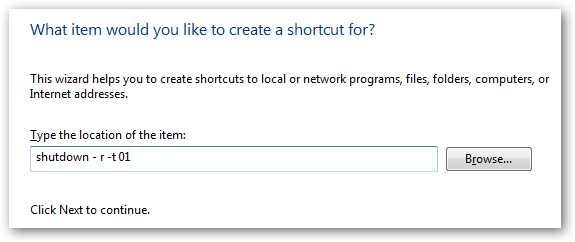
  • এরপর New থেকে Shortcut এ ক্লিক করুন। নিচের ছবিটি লক্ষ্য করতে পারেন।
Restart শর্টকাট বাটন
  • এরপর Type the Location of the item বক্সে  SHUTDOWN -r -t 01 কোডটি লিখুন। 
  • তারপর Next এ ক্লিক করুন ।
  • এখন লক্ষ্য করুন সফটওয়্যার এর মতো একটি আইকন ডেস্কটপে এসেছে। এই আইকনটিতে ডাবল ক্লিক করলেই আপনার পিসি Shutdown হয়ে যাবে । 
  • আপনি চাইলে এর আইকন পরিবর্তন করতে পারেন। সেজন্য আইকনটির উপর রাইট ক্লিক করে Properties> Shortcut> Change Icon এ গিয়ে পছন্দ মত আইকন সেট করতে পারবেন।
বন্ধুরা, এখন এখানেই সমাপ্তি টানছি। পরে কথা হবে । ভালো লাগলে শেয়ার করতে ভুলবেনা যেন, ধন্যবাদ।

Tuesday, July 21, 2015

Image বা Picture থেকে Text আলাদা করুন সহজে - Convert Words From Pictures into Text

বন্ধুরা, আজ আপনাদের জন্য নিয়ে এলাম সত্যিই কাজের একটি পোস্ট। আমাদের মাঝে মাঝেই কোন একটি ইমেজ থেকে লেখাগুলো টেক্সট আকারে নেওয়ার প্রয়োজন পড়। কারণ ইমেজ থেকে লেখা নিতে হলে তা দেখে দেখে আমাদেরকে টাইপ করা ছাড়া অন্য কোন উপায় নেই। আর এটি সত্যি কষ্টের ব্যপার। এতো কষ্ট কি ভালো লাগে? আপনারাই বলুন? বহুদিন ধরে এর একটা সমাধান খুঁজছিলাম। কিন্তু আজ সবশেষে পেয়ে গেলাম সেই কার্যকারী সমাধান। খুঁজে পেলাম GT Text নামের একটি ১৩ মেগাবাইটের একটি ফ্রি সফটওয়্যার। সবচেয়ে বড় কথা হল এটি সম্পূর্ণ একটি ফ্রি সফটওয়্যার। তাই ট্র্যায়াল বা আপগ্রেডের কোন ঝামেলা নেই। কাজ করেও বেশ মজা, আমি নিজে কিছু Image থেকে টেক্সট কপি করার পর আপনাদের সাথে শেয়ার করছি । তাঁর আগে কিছু কথা জেনে রাখুন এই সফটওয়্যার সম্পর্কে। এই সফটওয়্যার কিন্তু শুধু ইংরেজী টেক্সটই কনভার্ট করতে পারবে বাংলা টেক্সট কপি করতে পারে না। সহজ সরল ইমেজ ফাইল থেকেই টেক্সট আলাদা করতে পারবেন GT Text সফটওয়্যার দিয়ে। সহজে বিভিন্ন ডিজাইন, স্টাইল এবং বিকৃত টেক্সট কনভার্ট করতে এই সফটওয়্যারটির বিকল্প কিছু এই মুহূর্তে আমার মাথায় আসছে না। এছাড়াও অনলাইনেও আমরা ইমেজ থেকে Text আলেদা করতে পারি তবে সব সময় কম্পিউটারে নেট না থাকার এটি বেশ সুবিধা জনক। এর পরের পোস্টে অনলাইনে Picture থেকে টেক্সট আলেদা করার পদ্ধতি আলোচনা করবো। তবে চলুন শুরু করা যাক।
এটিও পড়ুন -ছাত্র-ছাত্রীদের অনলাইনে টাকা আয় করার সেরা ৬ টি উপায়
Image বা Picture থেকে Text আলাদা করুন সহজে

যে ভাবে শুরু করবেন ?

  1. প্রথমে GT Text সফটওয়্যারটি ডাউনলোড করে নিন। ডাউনলোড লিঙ্ক- ডাইরেক্ট ডাউনলোড লিংক
  2. ইন্সটল হওয়ার পর সেটি ওপেন করুন।
  3. File মেন্যু থেকে New Project ক্লিক করুন।
  4. যে Image/Picture থেকে টেক্সট আলাদা করতে চান সেই ইমেজ সিলেক্ট করে ওপেন করুন।
  5. এবার ক্রপ করার মত করে ইমেজের ভিতরে যে জায়গার লেখাগুলো টেক্সট আকারে নিতে চান সেটুকু টেনে সিলেক্ট করে দিন।
  6. এরপর দেখবেন একটা ছোট উইন্ডো আসবে। সেখানে আপনার সেই কাঙ্ক্ষিত টেক্সটটুকু এসেছে। এখন Continue বাটনে ক্লিক করুন।
  7. সেই লেখাটুকু এখন কপি হয়ে গেছে। তাই জলদি করে একটা নোটপ্যাড ওপেন করে পেস্ট করুন। দেখবেন সেই লেখাটুকু চলে এসেছে।
  8. ব্যাস কাজ কমপ্লিট।
প্রয়োজনে নিচের ভিডিও টি দেখতে পারেন।

কোন সমস্যা হলে কমেন্ট করুন। ধন্যবাদ।

Thursday, February 26, 2015

ওয়ার্ড এক্সেলে কাজের জন্য গুরুত্বপূর্ণ চিহ্নগুলি (Symbols) লেখার কৌশল

এম এস ওয়ার্ড ( Ms Word ) ও এম এস এক্সেল ( Ms Excel ) কম্পিউটার কাজের ক্ষেত্রে দুটো অ্যাপ্লিকেশানই খুবই দরকারিয় । এর আগের পোষ্টে ইজি মেথডে শিখুন Ms Word এর A to Z শর্টকাট কী আলোচনা করা হয়েছে।  বিশেষ করে এম এস ওয়ার্ড (MS Word)  কিংবা এম এস এক্সেল (MS Excel) কাজ করতে গেলে আমাদের কিছু গুরুত্বপূর্ণ চিহ্ন (Symbol) যেমন -  © , ® , Ø , « , ইত্যাদি কাজে লাগে। সঠিক ব্যবহার না জানার জন্য তখন আমাদের কম্পিউটার এক্সপার্ট কিংবা কম্পিউটার জানা বন্ধুদের কাছে থেকে জেনে নিতে হয়। তাই আপনাদের সুবিধার জন্য এই পোষ্টে কিছু গুরুত্ব পূর্ণ MS Word, Ms Excel ইত্যাদিতে ব্যবহার এমন চিহ্ন গুলি শেয়ার করলাম। আশা করি আপনাদের কাজে লাগবে। কেননা বর্তমান সময়ে কম্পিউটারের অফিস প্যাকেজ (Ms Office) ভালো মতো জানা না থাকলে আমাদের বিপদে পড়তে হয়। তাই দেরি না করে সত্তর জেনে নিন গুরুত্বপূর্ণ চিহ্ন (Symbol) গুলি।

এটিও পড়ুন -কীভাবে DOS এ কপি পেস্ট করবেন - একটি দুর্দান্ত টিপস

গুরুত্বপূর্ণ চিহ্ন (Symbols) গুলি নিম্নরূপ-


  • For © : Alt+0169
  • For ® : Alt+0174
  • For ™ : Alt+0153
  • For › : Alt+0155
  • For : Alt+0134
  • For ø : Alt+0248
  • For ¤ : Alt+0164 
  • For « : Alt+0171
  • For ° : Alt+0176
  • For ± : Alt+0177
  • For ² : Alt+0178
  • For ³ : Alt+0179
  • For µ : Alt+0181
  • For ¶ : Alt+0182
  • For ¹ : Alt+0185
  • For » : Alt+0187
  • For ¼ : Alt+0188
  • For ½ : Alt+0189
  • For ¾ : Alt+0190
  • For Å : Alt+0197
  • For × : Alt+0215
  • For Ø : Alt+0216
  • For Þ : Alt+0222
  • For ß : Alt+0223
  • For ☺: Alt+1