Sunday, August 30, 2015

PDF ফাইলে কনভার্ট করুন Office 2007 এর যে কোন ফাইলকে ! Office 2007 Add-in

Microsoft Word  কিংবা Excel ফাইলকে PDF ফাইলে পরিবর্তন করতে সাধারণত আমরা PDF Converter সফটওয়্যার ব্যবহার করি। বিশেষ করে Office 2007 কিংবা আগের ভার্সন গুলিতে PDF ইনবিল্ড না থাকার জন্য এক্সট্রা সফটওয়্যার ব্যবহার করতে হয়। কিন্তু Office 2010, Office 2013 এ PDF ইনবিল্ড থাকায় এক্সট্রা সফটওয়্যার প্রয়োজন পড়ে না। আজকে আমি ৯৩৩ কেবি. (933 kb) ছোট্ট একটি PDF ও XPS পরিবর্তন করার সফটওয়্যার শেয়ার করছি , আশা করি আপনাদের কাজে লাগবে।
এটিও পড়ুন-পিসিতে ড্রাইভার install করুন CD ছারাই

মাইক্রোসফট অফিস ওয়ার্ড এবং এক্সেল ডকুমেন্ট ফাইলকে পিডিএফ অথবা এক্সপিএস ফাইলে কনভার্ট করার জন্য মাইক্রোসফট একটি Microsoft Office 2007 Add-in সফটওয়্যার তৈরী করেছে। যার প্রকৃত নাম  Microsoft Save as PDF or XPS। নিম্ন প্রদত্ত ডাউনলোড লিঙ্ক থেকে ডাউনলোড করে নিন।
সফটওয়্যারটির লিঙ্ক -
 কিংবা এখানে ক্লিক করে Microsoft Save as PDF or XPS  সফটওয়্যারটি ডাউনলোড করে নিতে পারেন।

Microsoft Save as PDF or XPS যে ভাবে ব্যবহার করবেন?

  1. সফটওয়্যারটি ব্যবহার করতে হলে Microsoft Office 2007 ইনস্টল করা থাকতে হবে।
  2. যেকোন MS Word অথবা MS Excel ফাইল Open করুন।
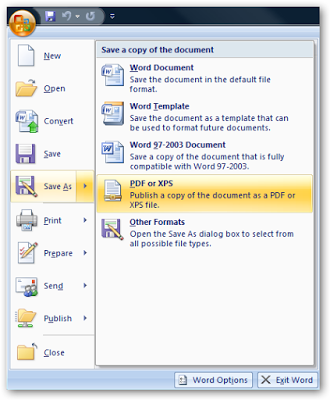
  3. Microsoft Office Button থেকে ‍Save as এ মাউস পয়েন্টার রাখুন।
  4. এরপর PDF or XPS এ ক্লিক করে Save as type এ PDF সিলেক্ট করে Publish করুন।
  5. সাধারণত পিডিএফ ফাইলটি Document এ সেভ হবে। যদি অন্য কোথাও সেভ করতে চান তার জন্য Publish করার আগে Save in সিলেক্ট করতে পারতে পারেন।

 PDF কনভার্টার
কোন সমস্যা হলে কমেন্ট করুন। আর হ্যাঁ কেমন লাগলো জানাতে ভুলবেন না প্লিস। ধন্যবাদ

Tuesday, July 21, 2015

Image বা Picture থেকে Text আলাদা করুন সহজে - Convert Words From Pictures into Text

বন্ধুরা, আজ আপনাদের জন্য নিয়ে এলাম সত্যিই কাজের একটি পোস্ট। আমাদের মাঝে মাঝেই কোন একটি ইমেজ থেকে লেখাগুলো টেক্সট আকারে নেওয়ার প্রয়োজন পড়। কারণ ইমেজ থেকে লেখা নিতে হলে তা দেখে দেখে আমাদেরকে টাইপ করা ছাড়া অন্য কোন উপায় নেই। আর এটি সত্যি কষ্টের ব্যপার। এতো কষ্ট কি ভালো লাগে? আপনারাই বলুন? বহুদিন ধরে এর একটা সমাধান খুঁজছিলাম। কিন্তু আজ সবশেষে পেয়ে গেলাম সেই কার্যকারী সমাধান। খুঁজে পেলাম GT Text নামের একটি ১৩ মেগাবাইটের একটি ফ্রি সফটওয়্যার। সবচেয়ে বড় কথা হল এটি সম্পূর্ণ একটি ফ্রি সফটওয়্যার। তাই ট্র্যায়াল বা আপগ্রেডের কোন ঝামেলা নেই। কাজ করেও বেশ মজা, আমি নিজে কিছু Image থেকে টেক্সট কপি করার পর আপনাদের সাথে শেয়ার করছি । তাঁর আগে কিছু কথা জেনে রাখুন এই সফটওয়্যার সম্পর্কে। এই সফটওয়্যার কিন্তু শুধু ইংরেজী টেক্সটই কনভার্ট করতে পারবে বাংলা টেক্সট কপি করতে পারে না। সহজ সরল ইমেজ ফাইল থেকেই টেক্সট আলাদা করতে পারবেন GT Text সফটওয়্যার দিয়ে। সহজে বিভিন্ন ডিজাইন, স্টাইল এবং বিকৃত টেক্সট কনভার্ট করতে এই সফটওয়্যারটির বিকল্প কিছু এই মুহূর্তে আমার মাথায় আসছে না। এছাড়াও অনলাইনেও আমরা ইমেজ থেকে Text আলেদা করতে পারি তবে সব সময় কম্পিউটারে নেট না থাকার এটি বেশ সুবিধা জনক। এর পরের পোস্টে অনলাইনে Picture থেকে টেক্সট আলেদা করার পদ্ধতি আলোচনা করবো। তবে চলুন শুরু করা যাক।
এটিও পড়ুন -ছাত্র-ছাত্রীদের অনলাইনে টাকা আয় করার সেরা ৬ টি উপায়
Image বা Picture থেকে Text আলাদা করুন সহজে

যে ভাবে শুরু করবেন ?

  1. প্রথমে GT Text সফটওয়্যারটি ডাউনলোড করে নিন। ডাউনলোড লিঙ্ক- ডাইরেক্ট ডাউনলোড লিংক
  2. ইন্সটল হওয়ার পর সেটি ওপেন করুন।
  3. File মেন্যু থেকে New Project ক্লিক করুন।
  4. যে Image/Picture থেকে টেক্সট আলাদা করতে চান সেই ইমেজ সিলেক্ট করে ওপেন করুন।
  5. এবার ক্রপ করার মত করে ইমেজের ভিতরে যে জায়গার লেখাগুলো টেক্সট আকারে নিতে চান সেটুকু টেনে সিলেক্ট করে দিন।
  6. এরপর দেখবেন একটা ছোট উইন্ডো আসবে। সেখানে আপনার সেই কাঙ্ক্ষিত টেক্সটটুকু এসেছে। এখন Continue বাটনে ক্লিক করুন।
  7. সেই লেখাটুকু এখন কপি হয়ে গেছে। তাই জলদি করে একটা নোটপ্যাড ওপেন করে পেস্ট করুন। দেখবেন সেই লেখাটুকু চলে এসেছে।
  8. ব্যাস কাজ কমপ্লিট।
প্রয়োজনে নিচের ভিডিও টি দেখতে পারেন।

কোন সমস্যা হলে কমেন্ট করুন। ধন্যবাদ।

Friday, May 8, 2015

এক্সেল ব্যবহারকারীর জন্য কিছু গুরুত্বপূর্ণ শর্টকার্ট কী - Microsoft Excel Shortcut Key

Excel শব্দের আভিধানিক অর্থ শ্রেষ্ঠতর বা উৎকৃষ্ঠ । মাইক্রোসফট এক্সেল (Microsoft Excel) একটি হিসাব রক্ষার কাজে ব্যবহৃত প্রোগ্রাম। কম্পিউটারে ভিজ্যুয়ালী হিসাব-নিকাশ করার জন্য এই প্রোগ্রামটির জুড়ি নেই। এটি গ্রাফিক্যাল ইন্টারফেস সহজ হওয়ার কারণে যে কেউ এই প্রোগ্রামটি সহজে ব্যবহার করতে পারবেন। এটি মাইক্রোসফট কর্পোরেশনের তৈরিকৃত একটি স্প্রেডশীট প্রোগ্রাম। মাইক্রোসফট এক্সেল ব্যবহার করে বিভিন্ন জটিল,সরল , লজিক্যাল , গাণিতিক ও পরিসংখ্যান করা যায়। অন্যথায় স্প্রেডশীট শব্দের অর্থ ছড়ানো পাতা। এক্সেলের ফাইলকে ওয়ার্কবুক বলা হয়। প্রতিটি ওয়ার্কবুক কতগুলো শীটের সমন্বয়ে গঠিত। 
এটিও পড়ুন - Excel এর অত্যন্ত খুব দরকারি ১০ টি মেথড
Microsoft Excel

ব্যস্ততার মুহূর্তে সময় বাঁচাতে শর্টকার্ট কি ব্যবহার ব্যবহার করতে পারেন। নিম্নে এক্সেলের বিভিন্ন কাজের শর্টকাট কি দেওয়া হলো।
অ্যারো কি: ডানে, বামে, ওপরে এবং নিচে কারসর নাড়াতে।
এটিও পড়ুন - ছাত্র-ছাত্রীদের অনলাইনে টাকা আয় করার সেরা ৬ টি উপায়
শর্টকার্ট কী গুলি হল -
  • Ctrl+Arrow : ডানে, বামে, ওপরে এবং নিচে লেখার শেষে কারসর যাবে।
  • Ctrl+Home : ফিল্ড বা লেখার শুরুতে কারসর।
  • Ctrl+End : ফিল্ড বা লেখার শেষে কারসর।
  • Ctrl+Page Up : আগের পৃষ্ঠা বা ওয়ার্কশিটে যাওয়া।
  • Ctrl+Page Down : পরের পৃষ্ঠা বা ওয়ার্কশিটে যাওয়া।
  • Atl+Page Up : ডকুমেন্টের প্রথম কলামে অবস্থান করা।
  • Atl+Page Down : ডকুমেন্টের শেষ কলামে অবস্থান করা।
  • Atl+Enter : ফিল্ডে কারসর রেখে দুই ক্লিকের মাধ্যমে পরের লাইন তৈরি করা।
  • Shift+TAB : পেছনের ফিল্ড থেকে প্রথম ফিল্ডে একেক করে যাওয়া।
  • Ctrl+1 : ফন্ট, বর্ডার, নম্বর ইত্যাদির পরিবর্তন করা।
  • Ctrl+2 : ফন্ট বোল্ড করা।
  • Ctrl+3 : লেখাকে ইটালিক করা।
  • Ctrl+4 : লেখা আন্ডারলাইন করা।
  • Ctrl+5 : লেখার মাঝখান বরাবর কাটা দাগ (স্ট্রাইক থ্রু)।
  • Ctrl+7 : স্ট্যান্ডার্ড টুলবার সরিয়ে দেওয়া।
  • Ctrl+9 : কারসর যে ফিল্ডে আছে, তা মুছে ফেলা (রো ডিলিট)।
  • Ctrl+0 : কলাম ডিলিট।
  • Atl+F1 : ওয়ার্কশিটের সঙ্গে চার্টশিট যুক্ত করা।
  • Atl+F2 : সেভ অ্যাজ।
  • Ctrl+F3 : ডিফাইন ডায়ালগ বক্স খোলা।
  • Ctrl+F4 : ফাইল বন্ধ করা।
  • Ctrl+F5 : ফাইল নামসহ আদালা উইন্ডো।
  • Ctrl+F8 : ম্যাক্রো তৈরির জন্য ডায়লগ বক্স খোলা।
  • Ctrl+F9 : ফাইল মিনিমাইজ করা।
  • Ctrl+F10 : ফাইল নামসহ আলাদা ইউন্ডো।
  • Ctrl+F11: ওয়ার্কশিটের সঙ্গে ম্যাকরো শিট যুক্ত করা।
  • Ctrl+F12 : ওপেন ডায়ালগ বক্স।
কম্পিউটার সংক্রান্ত তথ্য জানার থাকলে কমেন্ট করুন। আপনি তথ্য প্রযুক্তি গত নতুন তথ্য পেলে জানান। কম্পিউটার জগত সাইটে আপনিও একজন লেখক হতে পারেন, তবে আপনার ইমেল পাঠান ।  ভালো ও সুস্থ থাকুন ধন্যবাদ ।

Tuesday, March 3, 2015

মাইক্রোসফট ওয়ার্ডের (Microsoft Word) সকল শর্টকার্ট (A-Z)

আগের পোষ্টে ফাংশন কী কী ? এবং কাকে বলে?  আলোচনা করা হয়েছে । আজ এই পোষ্টে Ms Word এর কিছু গুরুত্ব পূর্ণ শর্টকাট কি নিয়ে আলোচনা করা হল। Microsoft word এ কাজ করতে গেলে এই শর্ট কাট কি গুলি খুব কাজে লাগে। তাই জানা না থাকলে একবার জেনে নিতে পারেন। এছারও কাজের গতি দ্রুত করার জন্য F1 থেকে F12 কী গুলির সরল সহজ ব্যবহার জেনে নিতে পারেন।
মাইক্রোসফট ওয়ার্ডের সকল শর্টকার্ট

 মাইক্রোসফট ওয়ার্ডের( MS Word ) সকল শর্টকার্ট

  1. Alt+0131= ƒ (টাকা)
  2. Alt+0165= ¥ (ইয়েন)
  3. Alt+0177= ± (যোগবিয়োগ)
  4. Alt+0215= × (গুণ)
  5. Alt+Ctrl+T= ™ (ট্রেডমার্ক)
  6. Alt+ Ctrl+R= ® (রেজিষ্টার্ড)
  7. Alt+0163= £ (লীরা)
  8. Alt+0128= € (পাউন্ড)
  9. Alt+0247= ÷ (ভাগ)
  10. Alt+248/0186= º (ফারেনহাইট)
  11. Ctrl + A = সিলেক্ট অল। (All Select)
  12. Ctrl + B = টেক্সট বোল্ড।(Bold)
  13. Ctrl + C = কোন কিছু কপি করা। (Copy)
  14. Ctrl + D = ফন্ট পরিবর্তনের ডায়ালগ বক্স প্রদর্শন করা।
  15. Ctrl + E = সেন্টার এলাইনমেন্ট করা।
  16. Ctrl + F = কোন শব্দ খোঁজা বা প্রতিস্থাপন করা। (Find World)
  17. Ctrl + G = গো টু কমান্ড।
  18. Ctrl + H = রিপ্লেস কমান্ড। (Replace)
  19. Ctrl + I = টেক্সট ইটালিক। (Italic)
  20. Ctrl + J = টেক্সট জাস্টিফাইড এলাইনমেন্ট করা। (Justify)
  21. Ctrl + K = হাইপারলিংক তৈরী করা। ( Hyperlink )
  22. Ctrl + L = টেক্সট লেফট এলাইনমেন্ট করা। (Left Align)
  23. Ctrl + M = ইনভেন্ট দেয়ার জন্য।
  24. Ctrl + N = নতুন কোন ডকুমেন্ট খোলার জন্য। (New File)
  25. Ctrl + O = পূর্বে তৈরী করা কোন ফাইল খোলার জন্য। (File Open)
  26. Ctrl + P = ডকুমেন্ট প্রিন্ট। (Print)
  27. Ctrl + Q = প্যারাগ্রাফের মাঝে স্পেসিং করার জন্য।
  28. Ctrl + R = টেক্সটকে রাইট এলাইনমেন্ট করা। (Right Align)
  29. Ctrl + S = ফাইল সেভ। ( Save )
  30. Ctrl + T = ইনডেন্ট পরিবর্তন করার জন্য।
  31. Ctrl + U = টেক্সট আন্ডারলাইন। (Underline)
  32. Ctrl + V = টেক্সট পেষ্ট করার জন্য। ( Paste )
  33. Ctrl + W = ফাইল বন্ধ করার জন্য। ( Close File )
  34. Ctrl + X = ডকুমেন্ট থেকে কিছু কাট্ করার জন্য। ( Cut )
  35. Ctrl + Y = রিপিট  করার জন্য। ( Redo )
  36. Ctrl + Z = আন্ডু  বা পূর্বের অবস্থায় ফিরিয়ে আনা। ( Undo )

Saturday, February 28, 2015

Ms Word এ টেবিল তৈরি করুন ম্যাজিকের মতো +===+=== ব্যবহার করে !

MS Word এ কিভাবে টেবিল তৈরি করতে হয় আমরা সকলেই জানি। কিন্তু তবুও আপনাদের জন্য আজকে  আমি এম এস ওয়ার্ডে কিভাবে সহজ  ও সরল ভাবে টেবিল তৈরি করা যায় সেটি শেয়ার করবো। আশা করি নতুনদের ভালো লাগবে। এই পদ্ধতিটি অনুসরণ করলে টেবিল তৈরি করতে খুব অল্প সময় লাগবে। এতে আপনার Ms Word এ কাজের গতি ও অনেকটাই বেড়ে যাবে। এর আগের পোষ্টে ওয়ার্ড এক্সেলে কাজের জন্য গুরুত্বপূর্ণ চিহ্নগুলি (Symbols) লেখার কৌশল নিয়ে আলোচনা করা হয়েছে, ঐ পোষ্টিতে সহজ ভাবে ওয়ার্ড, এক্সেলের কিছু গুরুত্ব পূর্ণ চিহ্ন গুলি যেমন -  © , ® , Ø , « , † লিখতে পারবেন। তবে কথা না বাড়িয়ে আসুন শুরু করি -

কিভাবে সহজ ভাবে টেবিল তৈরি করবেন ?

  • প্রথমে Ms Word খুলুন
  • এরপর টাইপ করুন +======+=====+====+===+==+=+
  • এরপর Enter চাপুন
  • দেখবেন টেবিল তৈরি হয়ে গেছে। 
 Ms Word এ টেবিল
প্রয়োজনে ভিডিও টি দেখে নিতে পারেন।। 


নোট-
এখানে এক একটি " = " চিহ্ন এক একটি অক্ষর প্রকাশ করে। এটি একটি সহজ ও সরল টেবিল তৈরি করার প্রক্রিয়া। এই ভাবে টেবিল তৈরিতে খুব অল্প সময় লাগে।
বন্ধুরা, কেমন লাগলো, কমেন্ট করে জানাবেন। কোন সমস্যা হলে জানাবেন। ধন্যবাদ 

Thursday, February 26, 2015

ওয়ার্ড এক্সেলে কাজের জন্য গুরুত্বপূর্ণ চিহ্নগুলি (Symbols) লেখার কৌশল

এম এস ওয়ার্ড ( Ms Word ) ও এম এস এক্সেল ( Ms Excel ) কম্পিউটার কাজের ক্ষেত্রে দুটো অ্যাপ্লিকেশানই খুবই দরকারিয় । এর আগের পোষ্টে ইজি মেথডে শিখুন Ms Word এর A to Z শর্টকাট কী আলোচনা করা হয়েছে।  বিশেষ করে এম এস ওয়ার্ড (MS Word)  কিংবা এম এস এক্সেল (MS Excel) কাজ করতে গেলে আমাদের কিছু গুরুত্বপূর্ণ চিহ্ন (Symbol) যেমন -  © , ® , Ø , « , ইত্যাদি কাজে লাগে। সঠিক ব্যবহার না জানার জন্য তখন আমাদের কম্পিউটার এক্সপার্ট কিংবা কম্পিউটার জানা বন্ধুদের কাছে থেকে জেনে নিতে হয়। তাই আপনাদের সুবিধার জন্য এই পোষ্টে কিছু গুরুত্ব পূর্ণ MS Word, Ms Excel ইত্যাদিতে ব্যবহার এমন চিহ্ন গুলি শেয়ার করলাম। আশা করি আপনাদের কাজে লাগবে। কেননা বর্তমান সময়ে কম্পিউটারের অফিস প্যাকেজ (Ms Office) ভালো মতো জানা না থাকলে আমাদের বিপদে পড়তে হয়। তাই দেরি না করে সত্তর জেনে নিন গুরুত্বপূর্ণ চিহ্ন (Symbol) গুলি।

এটিও পড়ুন -কীভাবে DOS এ কপি পেস্ট করবেন - একটি দুর্দান্ত টিপস

গুরুত্বপূর্ণ চিহ্ন (Symbols) গুলি নিম্নরূপ-


  • For © : Alt+0169
  • For ® : Alt+0174
  • For ™ : Alt+0153
  • For › : Alt+0155
  • For : Alt+0134
  • For ø : Alt+0248
  • For ¤ : Alt+0164 
  • For « : Alt+0171
  • For ° : Alt+0176
  • For ± : Alt+0177
  • For ² : Alt+0178
  • For ³ : Alt+0179
  • For µ : Alt+0181
  • For ¶ : Alt+0182
  • For ¹ : Alt+0185
  • For » : Alt+0187
  • For ¼ : Alt+0188
  • For ½ : Alt+0189
  • For ¾ : Alt+0190
  • For Å : Alt+0197
  • For × : Alt+0215
  • For Ø : Alt+0216
  • For Þ : Alt+0222
  • For ß : Alt+0223
  • For ☺: Alt+1